CherryStudio 接入教程
适用于电脑端,手机端可以尝试 Chatbox。 CherryStudio下载地址:https://cherry-ai.com/download
配置步骤
步骤 0:进入设置与添加提供商
INFO
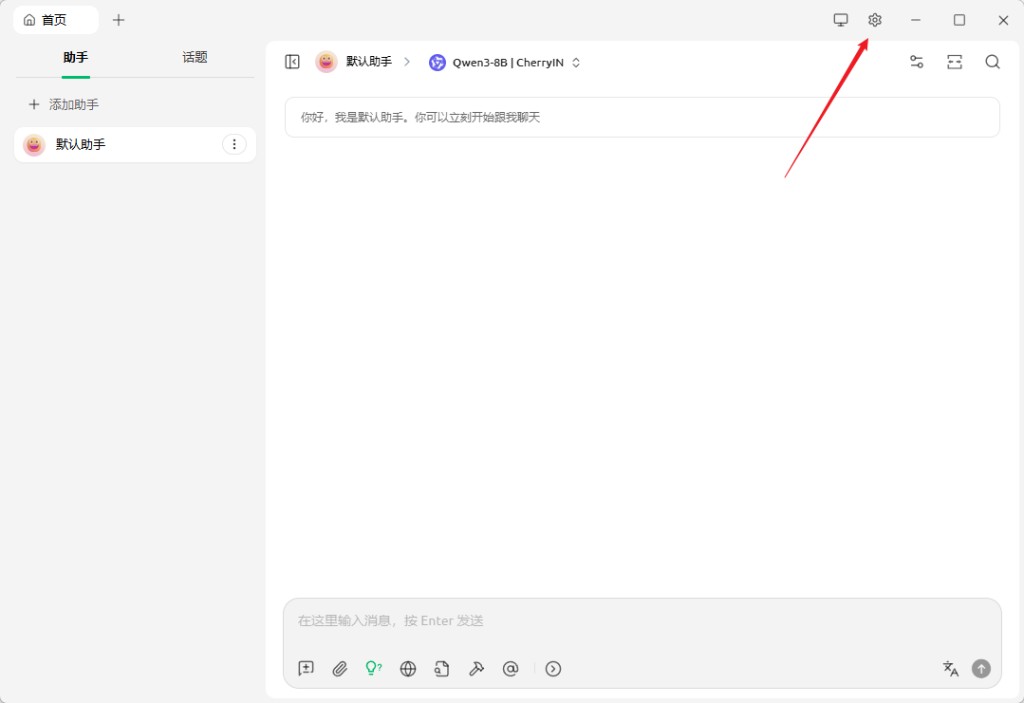
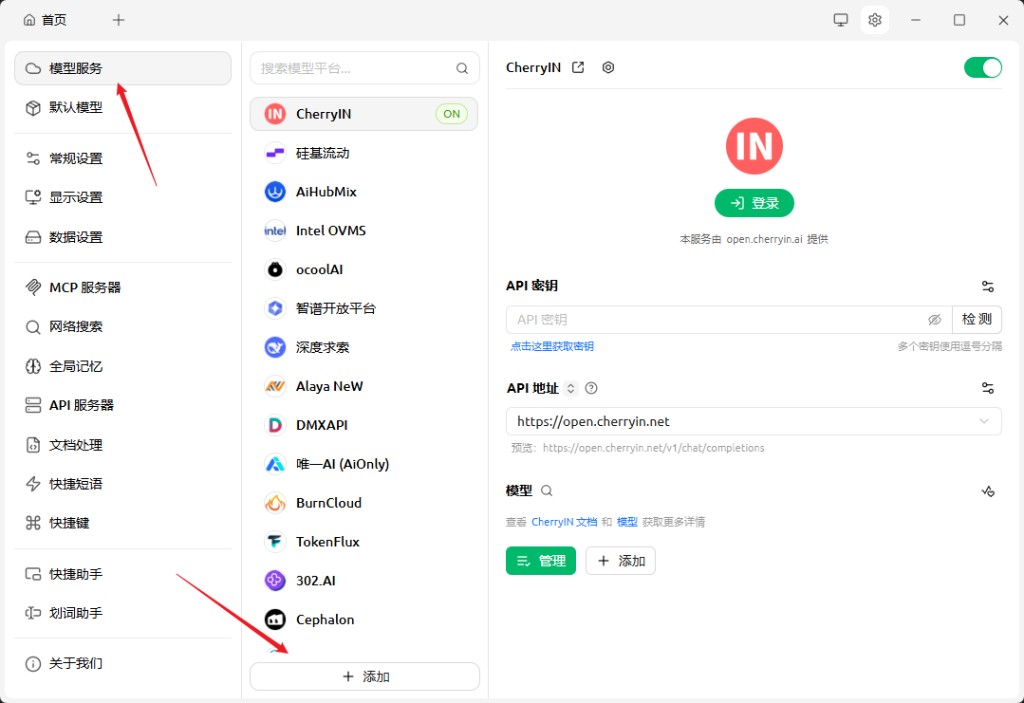
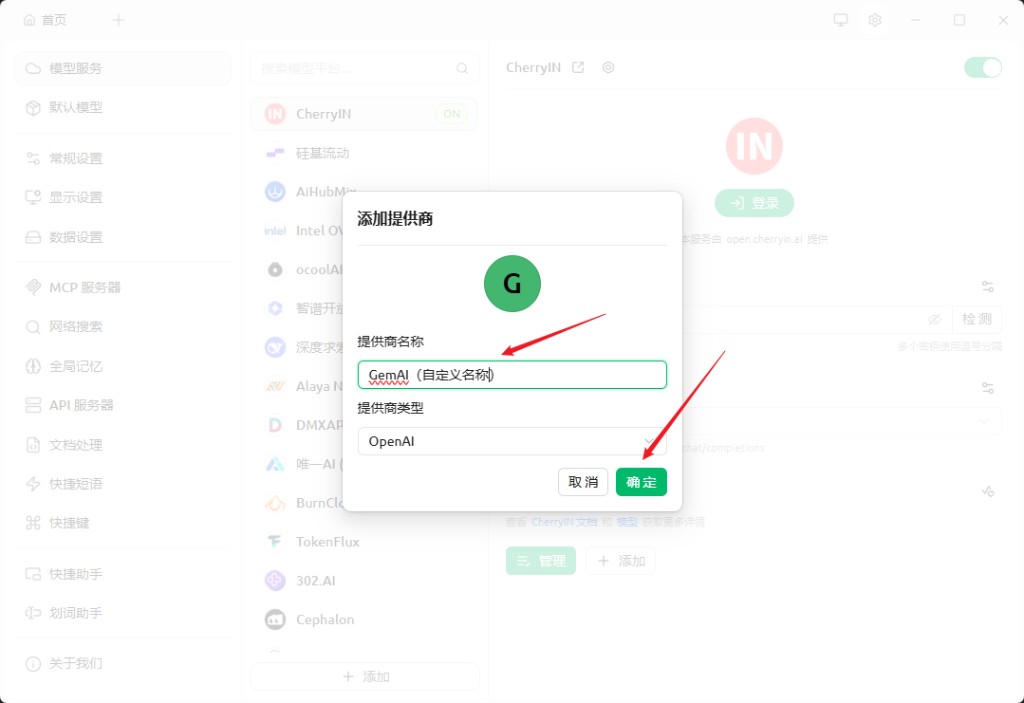
点击左下角【设置】图标,选择【模型服务】,点击最底部的【+ 添加】按钮。
步骤 1:输入提供商名称与类型
INFO
在弹出的对话框中输入【提供商名称】以及【提供商类型】,以下为示例:
- 提供商名称:GemAI(自定义名称)
- 提供商类型:OpenAI(默认OpenAI就行)
步骤 2:配置 API 密钥与地址
INFO
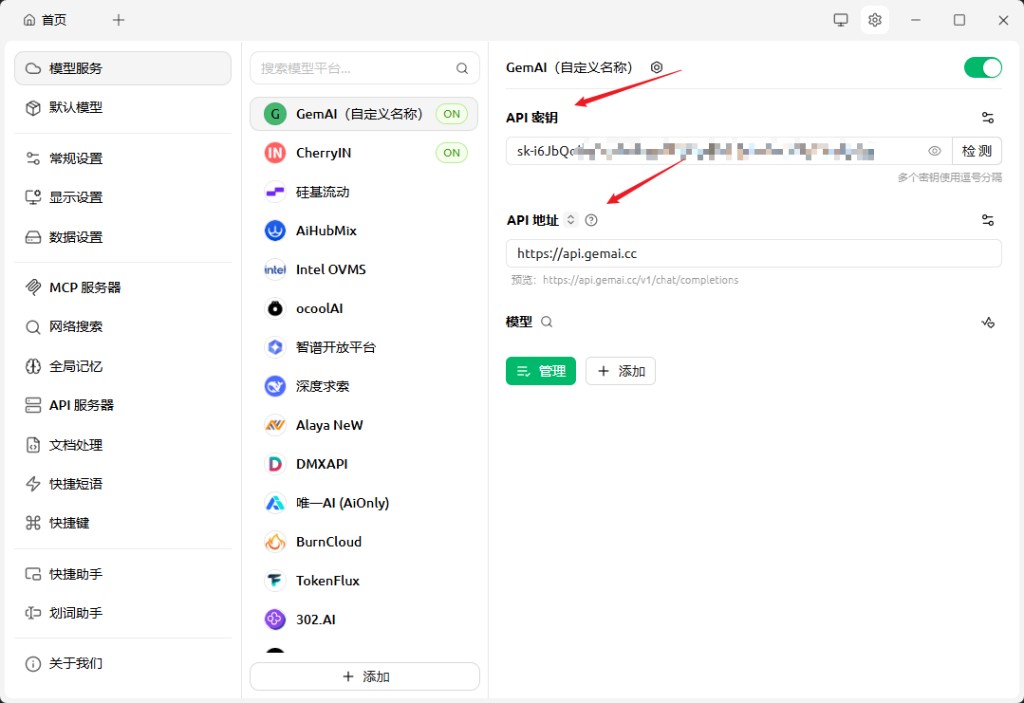
在刚刚新增的模型提供商中配置【API密钥】以及【API地址】,以下为示例:
- API密钥:
sk-...(网站内获取) - API地址:
https://api.gemai.cc(结尾一定不要带"/"斜杠)
步骤 3:选择合适的模型
INFO
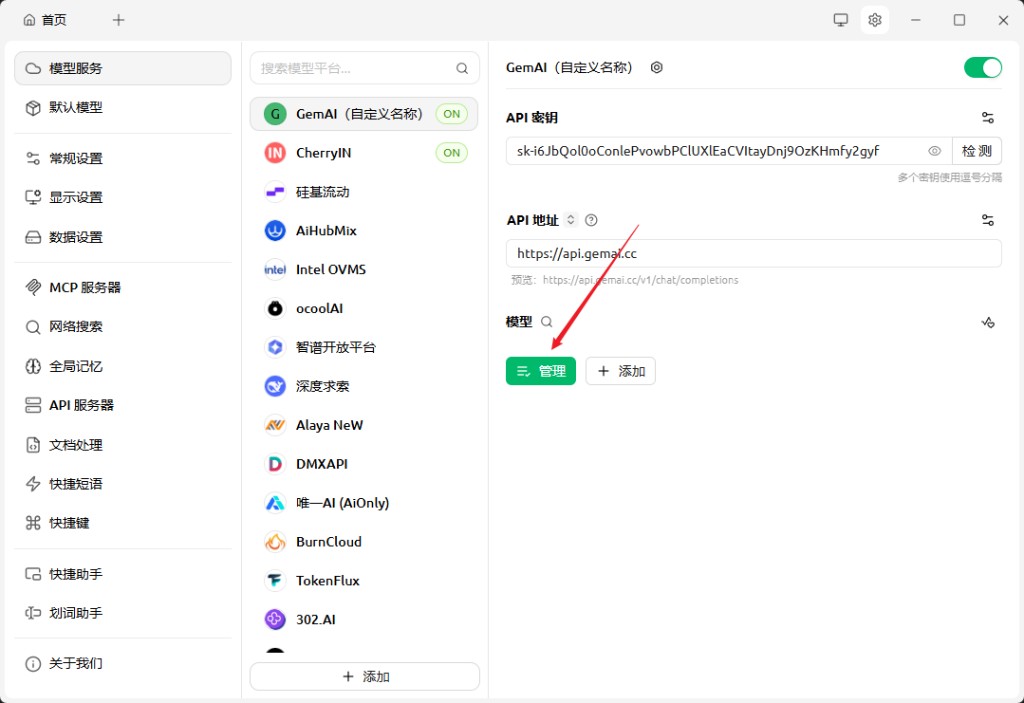
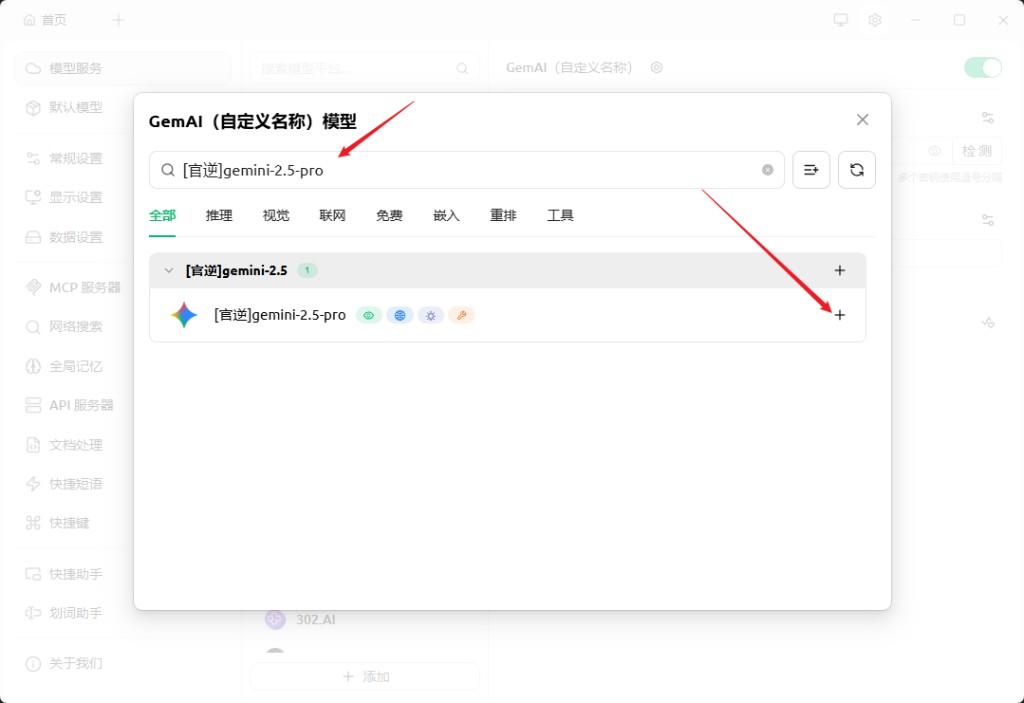
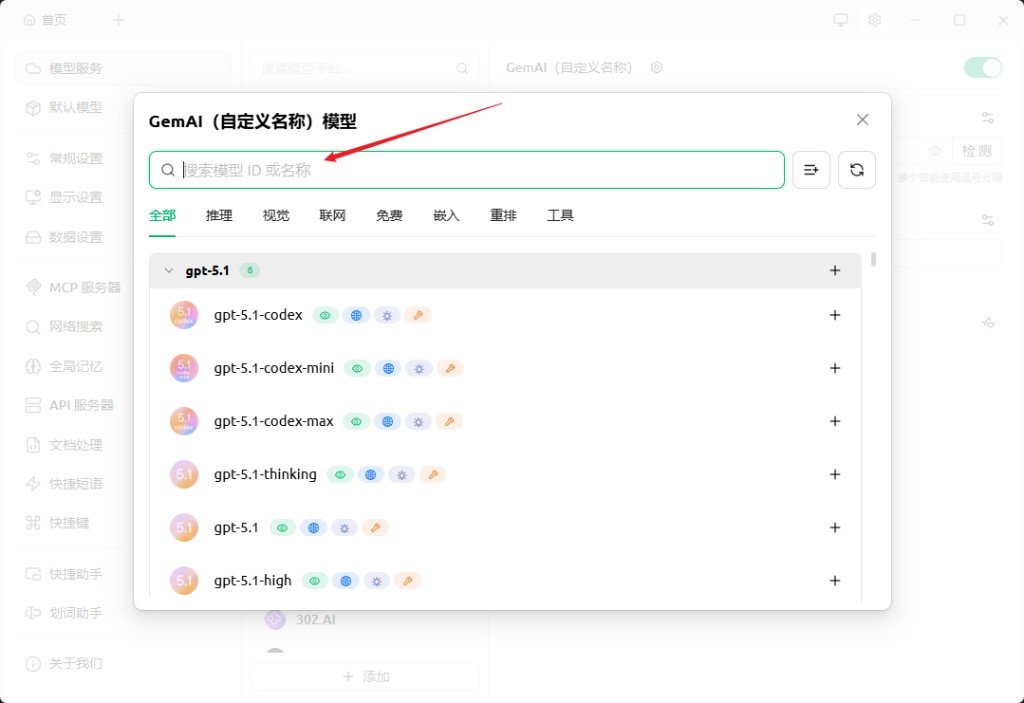
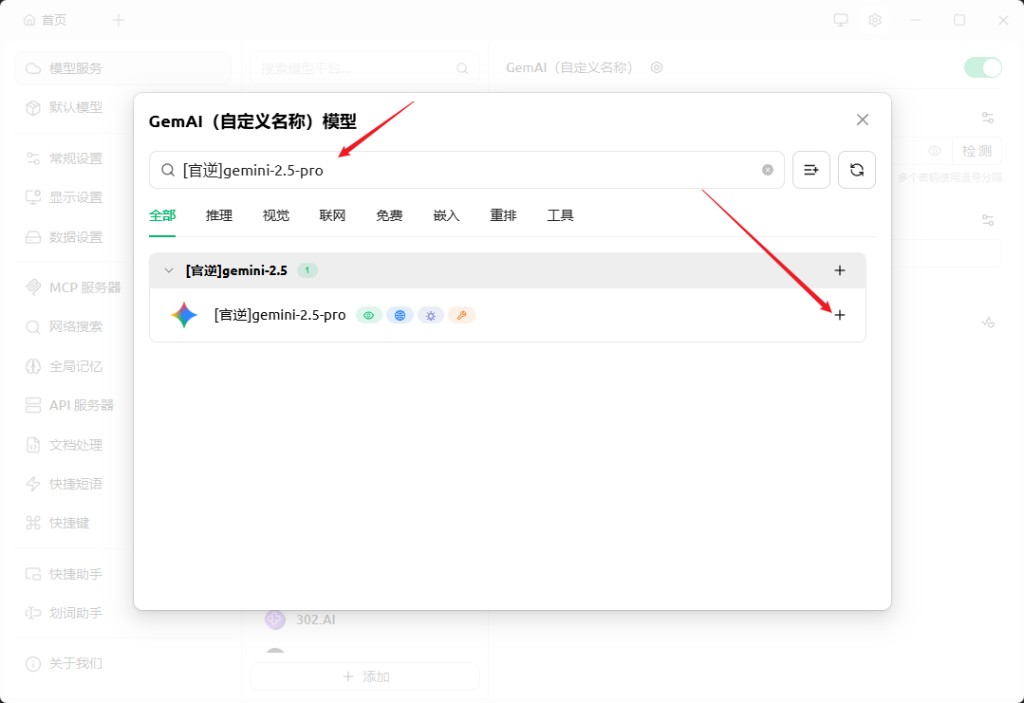
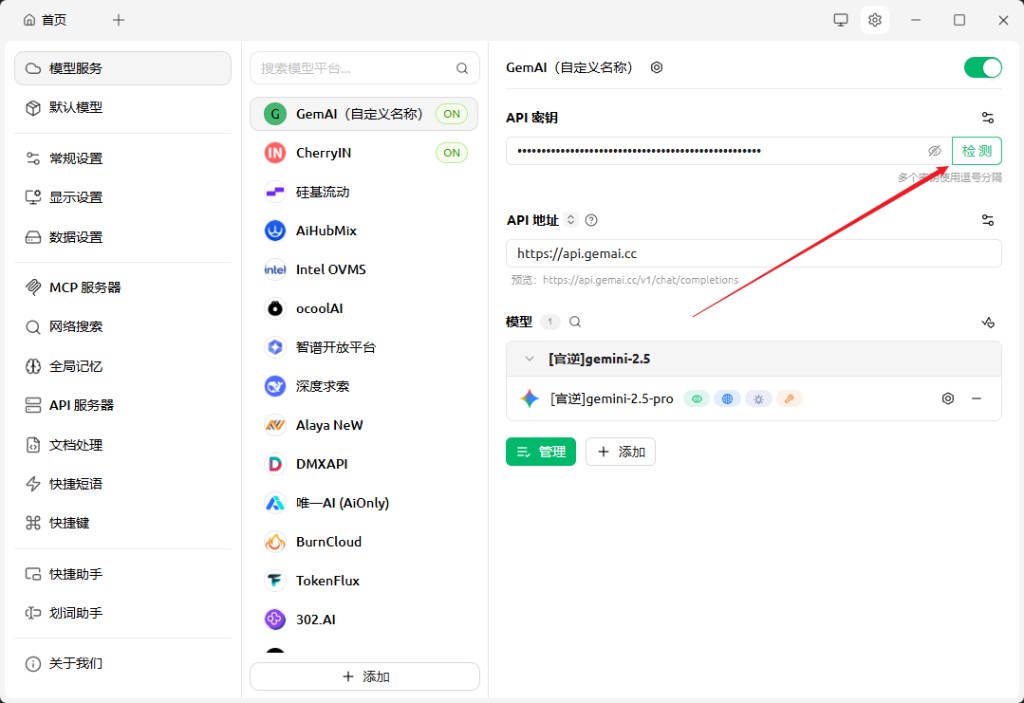
接着点击【管理】按钮,选择合适的模型,这里咱们默认推荐“[官逆]gemini-2.5-pro”。
步骤 4:检查模型连接
INFO
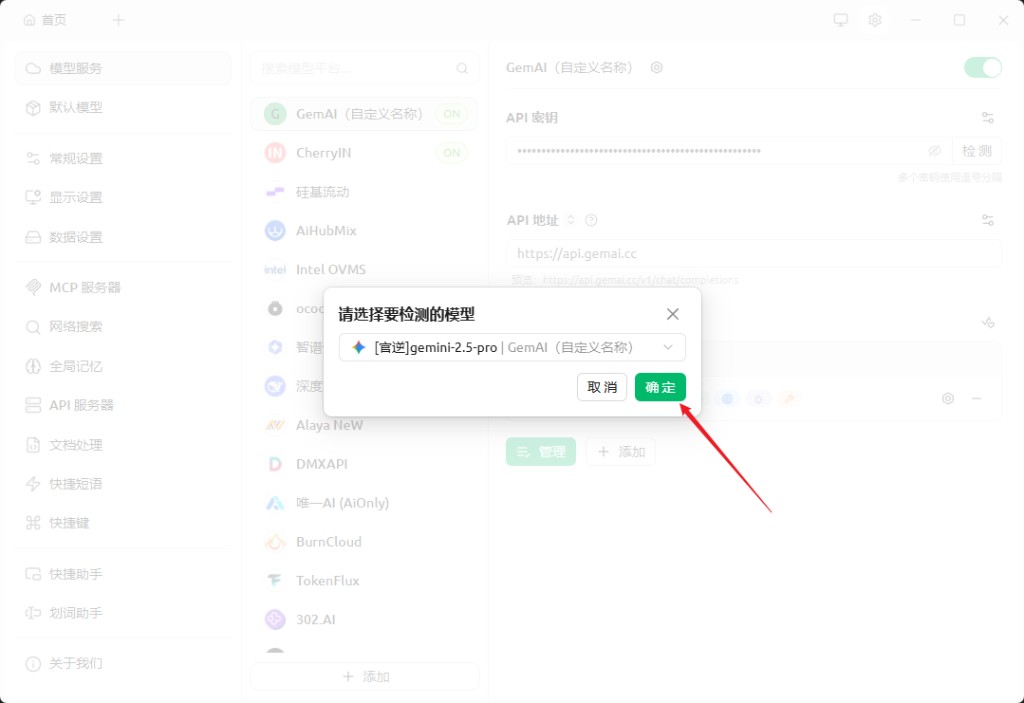
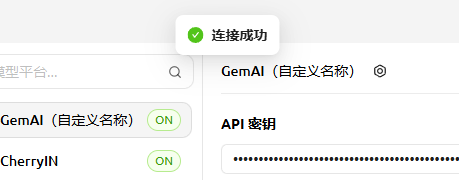
之后点击右上角的【检查】按钮,选择刚刚添加的【[官逆]gemini-2.5-pro】模型,点击【确认】,如果弹出【连接成功】的提示,恭喜你,目前为止就配置成功啦🥰
接口配置参考
填写配置时,请参考以下对照表:
| 客户端配置项 | 需要填入的值 |
|---|---|
| 提供商类型 | OpenAI |
| API 地址 (Base URL) | https://api.gemai.cc |
| API 密钥 (API Key) | 填写你在控制台创建的令牌 |
| 模型名称 (Model) | [官逆]gemini-2.5-pro (或自定义) |
注意事项
- 请确保填写的 URL 地址结尾没有多余的斜杠
/ - API Key 千万不要泄露给他人,若泄露请立即前往控制台删除并重新生成
高阶用法:配置 Gemini 生成 4K 图像
如果你想在 CherryStudio 中使用 [官]gemini-3.1-flash-image-preview 等支持生图的模型,并自定义生成 4K 以及其他比例的图像,可以按照以下步骤配置:
步骤 1:确认提供商类型
INFO
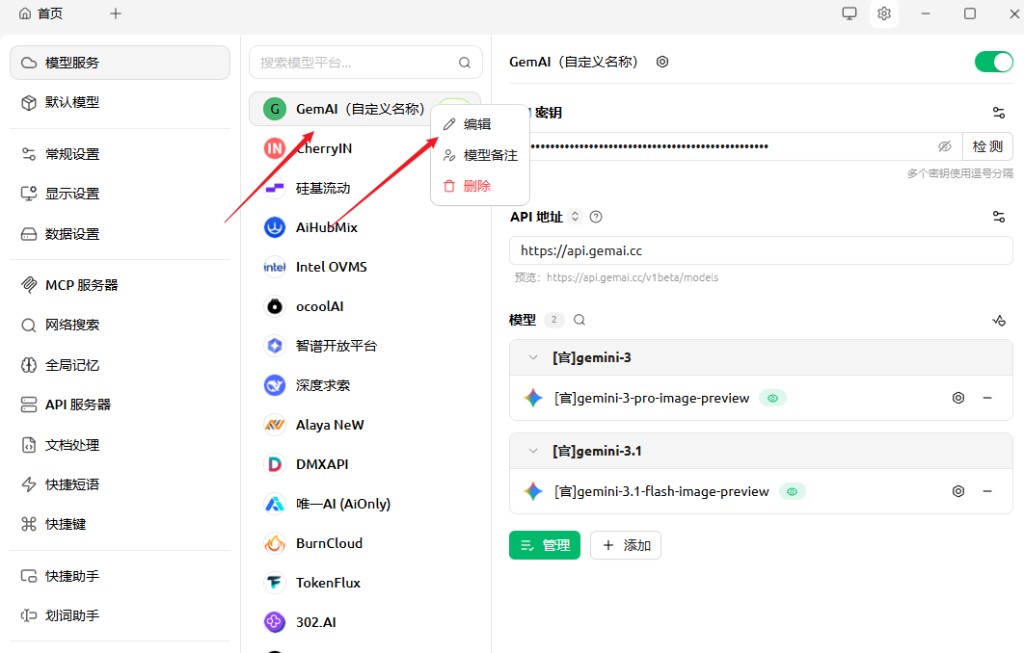
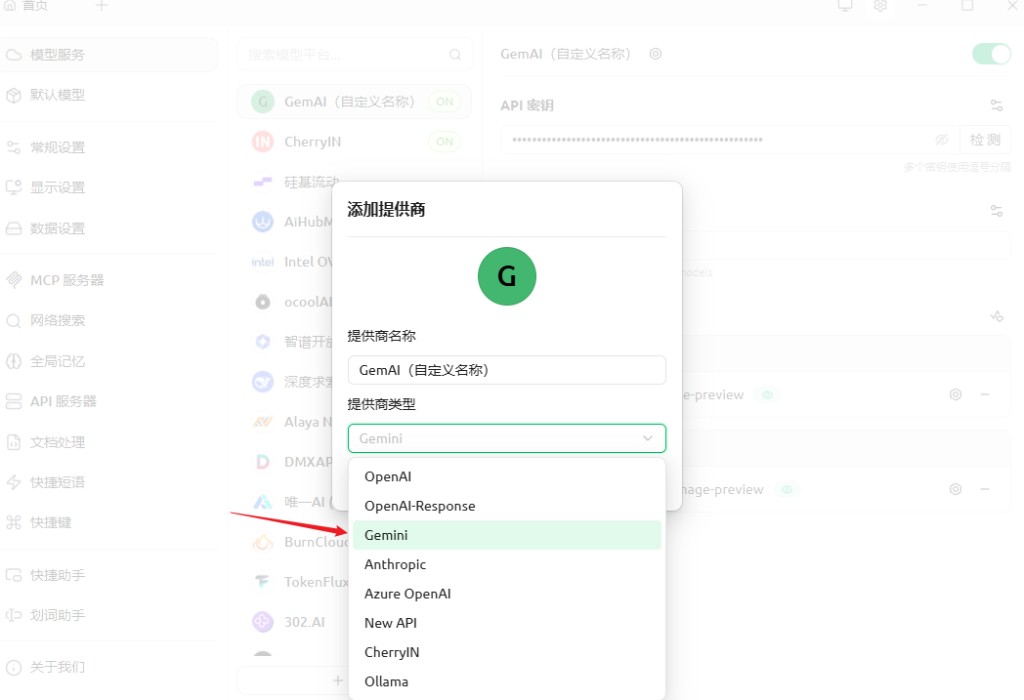
在模型服务设置中,点击编辑你的提供商(如 GemAI),请确保 【提供商类型】选择为 Gemini。
步骤 2:在助手中添加自定义参数
INFO
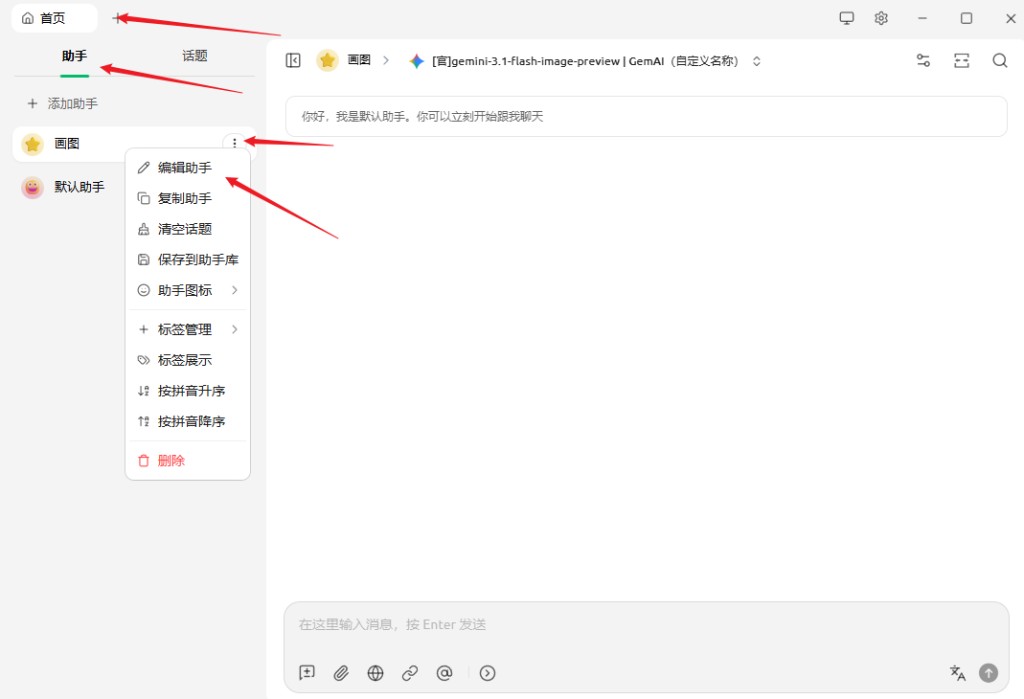
回到 CherryStudio 首页,在左侧点击【助手】,点击你用来画图的助手旁边的 ... 菜单,选择【编辑助手】。
INFO
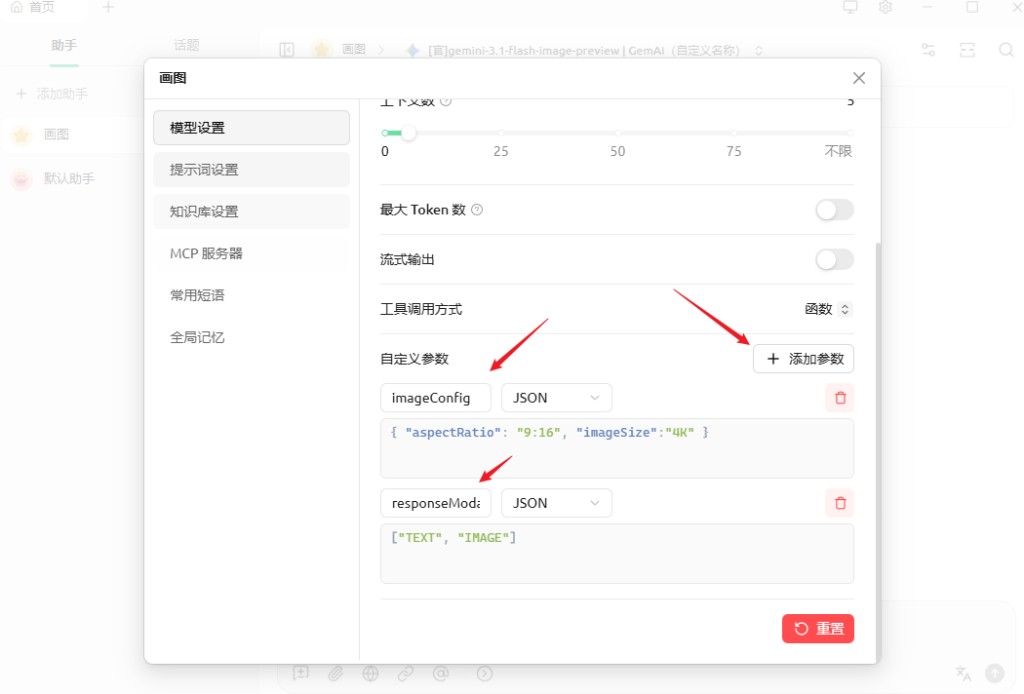
在助手设置中,找到底部的自定义参数,点击【+ 添加参数】,依次添加如下两个 JSON 类型的参数:
- imageConfig:用于控制图像尺寸与比例。
- 参数名:
imageConfig - 值示例:
{ "aspectRatio": "9:16", "imageSize":"4K" }
- 参数名:
- responseModalities:告诉模型可以返回图像(必填)。
- 参数名:
responseModalities - 值示例:
["TEXT", "IMAGE"]
- 参数名:
💡 参数说明:
imageSize(分辨率)支持:"512px","1K","2K","4K"(4K 图片生成可能耗时较久,请耐心等待)aspectRatio(长宽比)支持:"1:1","1:4","1:8","2:3","3:2","3:4","4:1","4:3","4:5","5:4","8:1","9:16","16:9","21:9"
步骤 3:体验 4K 生图
INFO
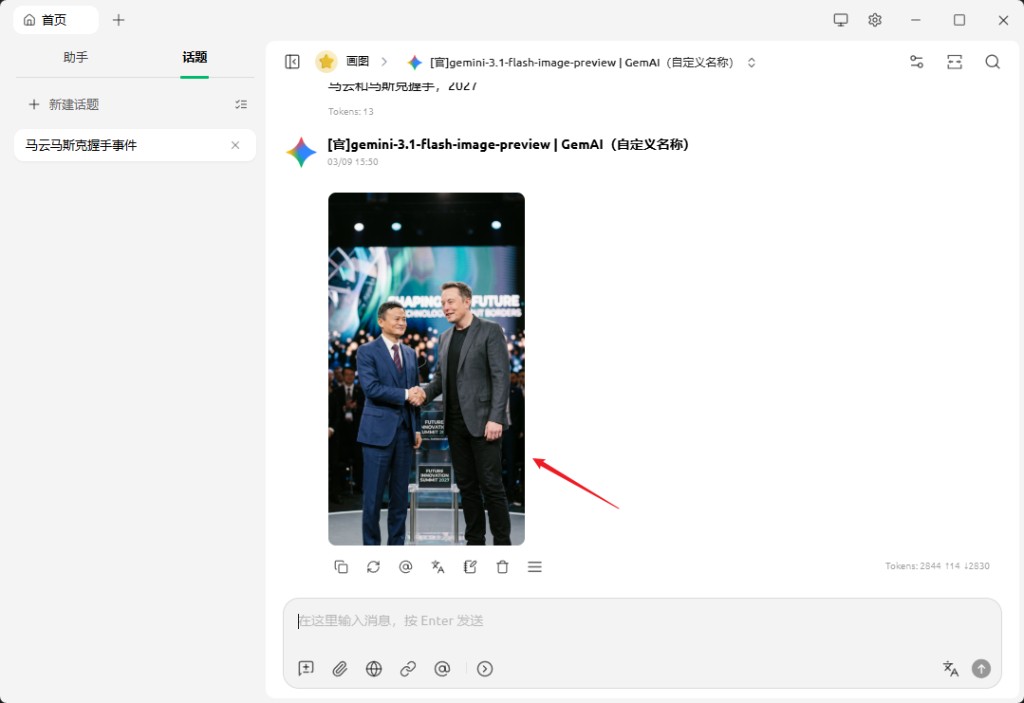
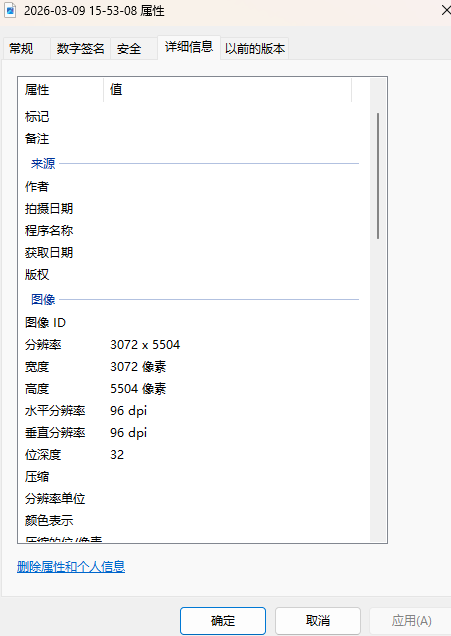
配置完成后,直接向助手发送画图指令即可。在接收到生成的图像后,可以右键查看图片属性,确认分辨率已经达到了 4K 级别!