ImageForge 配置图文教程
本文介绍如何在 Gemini Tool 中完成 ImageForge 的首次配置,并使用“生图”和“改图”功能。
模型提供方与 API Key → ImageForge 模型预设 → 输入提示词或上传原图 → 生成图片 → 在画廊或历史记录中查看结果
相关教程:AI Chat 配置图文教程 · 智能体配置图文教程
配置前准备
请先准备:
- 一个支持图片生成接口的模型提供方和有效 API Key。
- 准备使用的绘图模型 ID,例如服务商实际提供的图片模型名称。
- 如需使用“AI 润色”,还需要一个可用的聊天模型作为润色模型。
重要提示
API Key、ImageForge 预设和生成历史会保存在当前浏览器或当前站点数据中。不要把真实 API Key 放入截图、教程、聊天消息或 Git 仓库。
配置完成后,建议前往“统一设置 → 数据管理”导出备份。
配置步骤
步骤 1:进入 ImageForge 设置
INFO
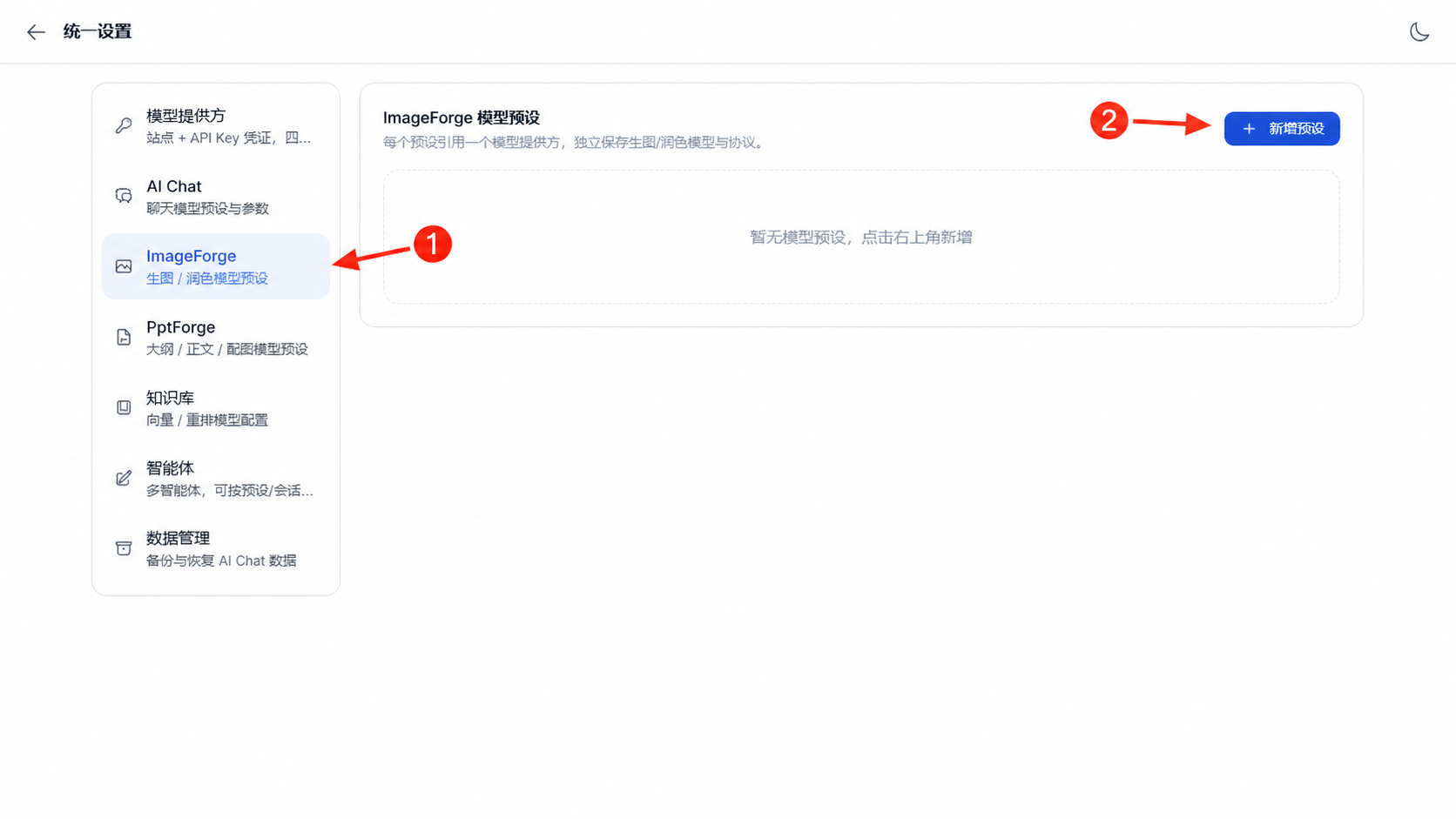
- 点击页面右上角的齿轮按钮,进入 统一设置。
- 点击左侧的 ImageForge(标注 1)。
- 点击 新增预设(标注 2)。
步骤 2:填写模型预设
INFO
按照截图中的编号依次配置:
- 预设名称:页面中显示的名称,例如“OpenAI 生图”。
- 模型提供方:选择已经配置好 API Key 的提供方。
- 接口协议:选择该模型实际使用的图片接口协议;OpenAI 兼容图片接口可选择“OpenAI 图片接口”。
- 绘图模型:从列表选择模型,也可以切换为手动输入并填写准确的模型 ID。
- 点击 保存。
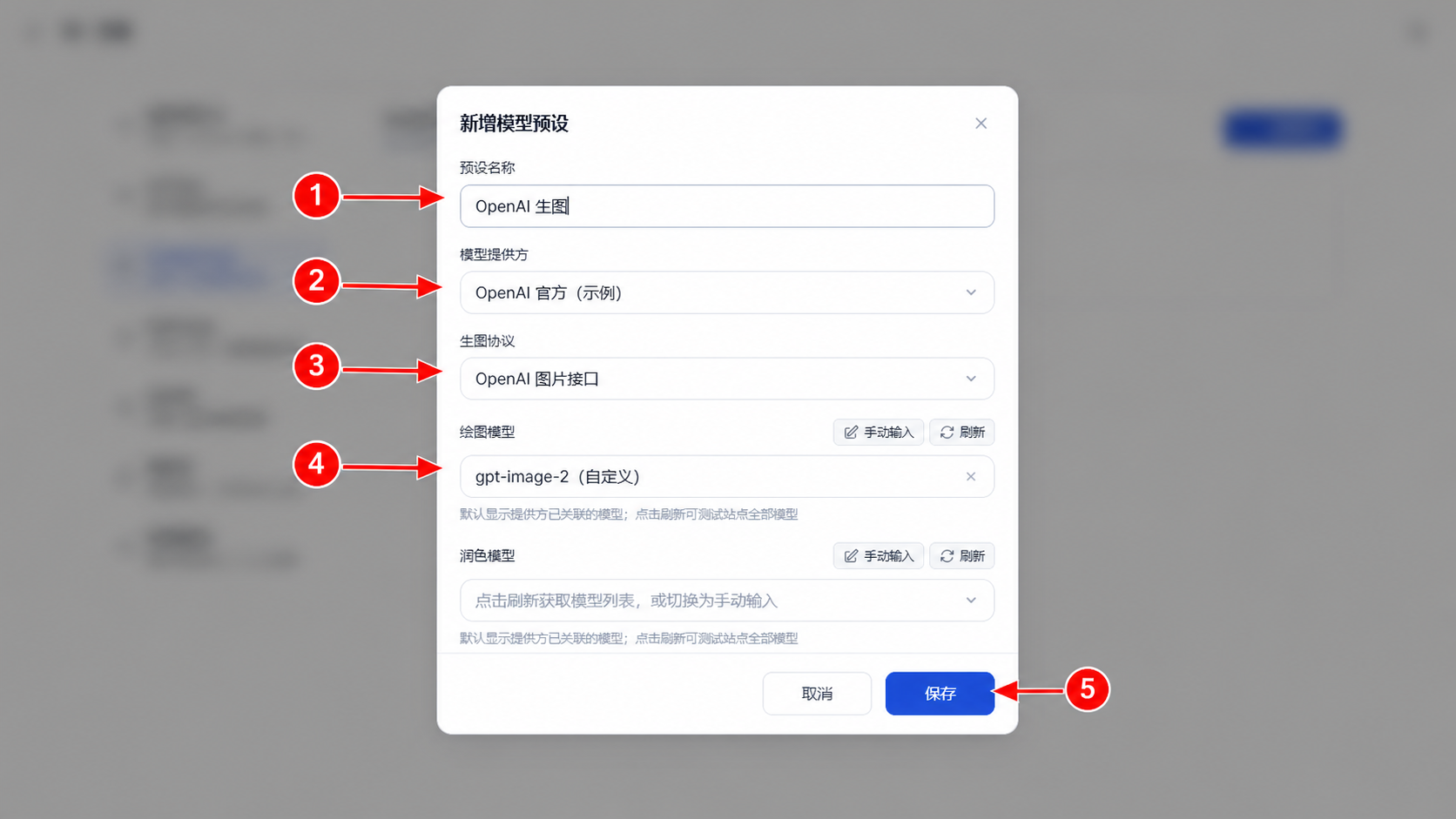
“润色模型”是可选项。配置后,工作台中的 AI 润色 会先让聊天模型优化提示词,再调用绘图模型;如果不需要润色,可以留空。
TIP
模型下拉框默认优先显示已经与提供方关联的模型。找不到模型时,可点击“刷新”读取完整列表,或使用“手动输入”。手动输入时必须与服务商公布的模型 ID 完全一致。
步骤 3:使用生图功能
INFO
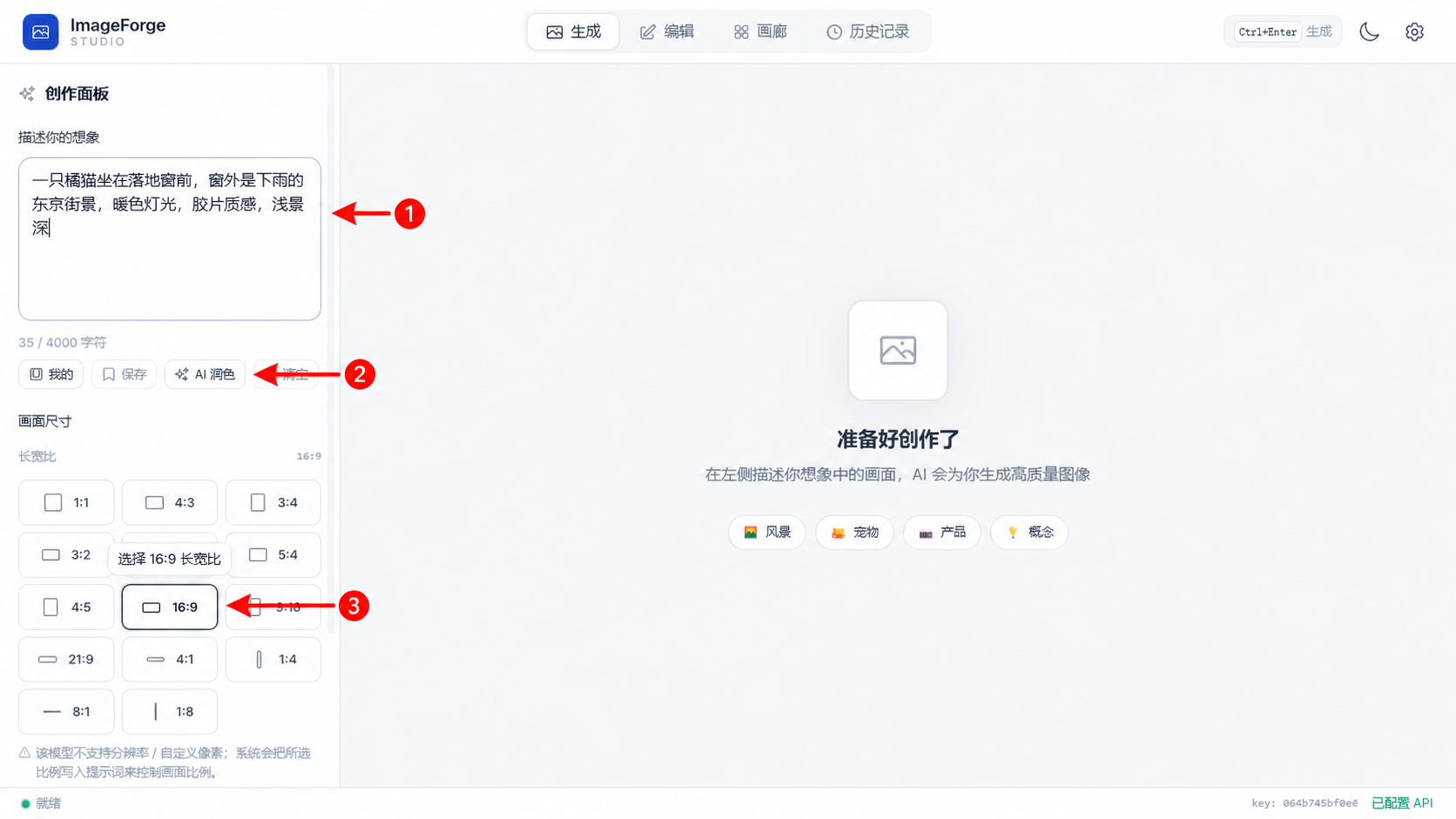
返回 ImageForge 工作台,确认顶部选中了刚创建的模型预设,然后进入 生图 页面:
- 在提示词区域输入画面内容(标注 1)。建议包含主体、环境、构图、光线、风格和不希望出现的内容。
- 如果已配置润色模型,可点击 AI 润色(标注 2)。润色后仍应检查提示词是否符合原意。
- 选择画面比例,例如 16:9(标注 3)。
- 根据需要选择生成数量。数量越多,通常消耗的额度越多。
- 向下滚动并点击 开始生成;也可以使用页面提示的快捷键提交。
可参考下面的提示词结构:
主体:一只橘猫坐在东京街角的窗边
环境:雨夜,街道有霓虹灯倒影
构图:中景,主体位于画面左侧,16:9
光线:柔和电影光,冷暖对比
风格:写实摄影,高细节
避免:文字、水印、重复肢体、模糊
TIP
不同图片模型支持的尺寸、比例和参数并不相同。如果页面提示当前模型不支持自定义分辨率,系统可能会把比例要求写入提示词,但最终尺寸仍由模型决定。
步骤 4:使用改图功能
INFO
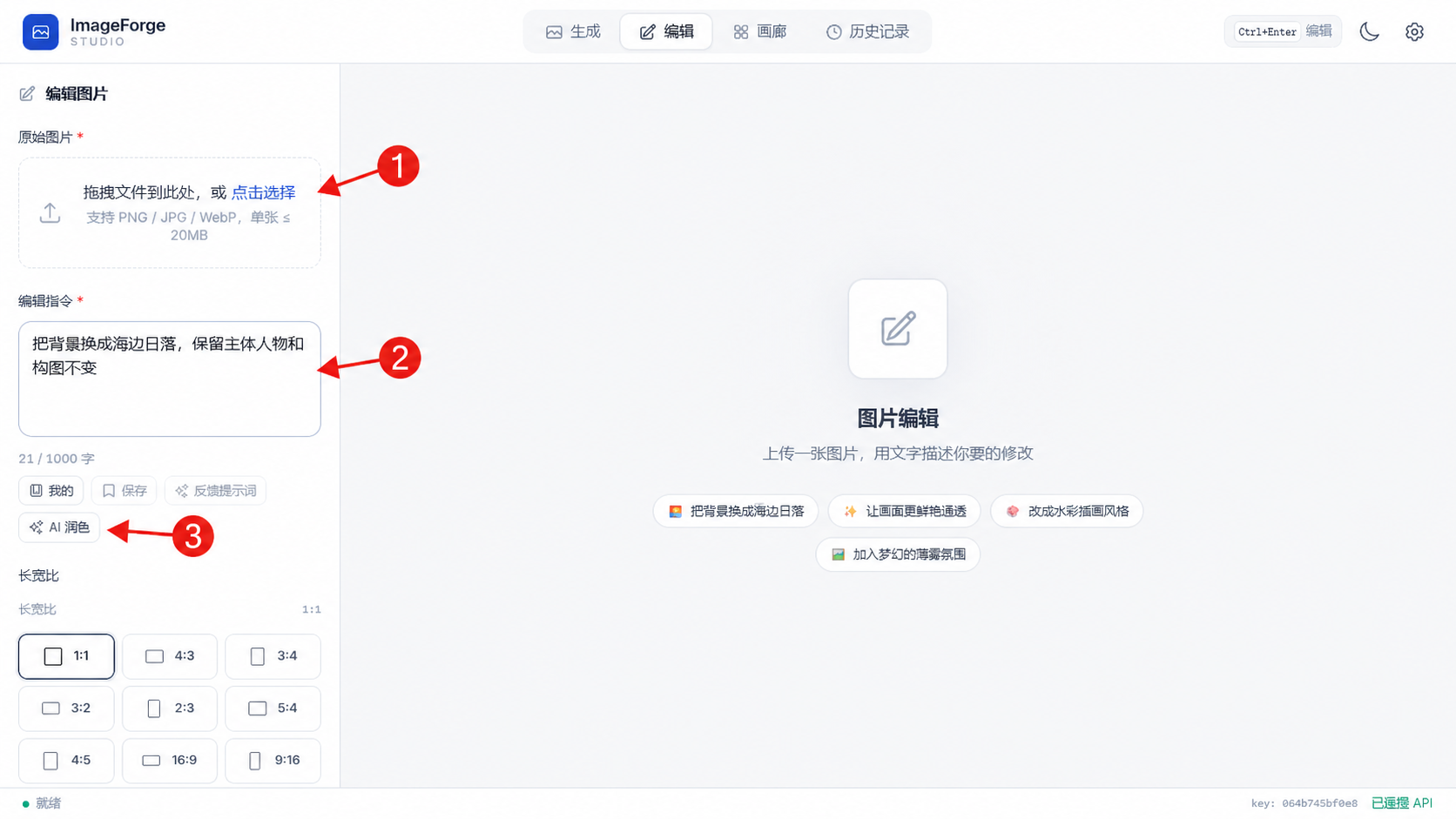
进入 ImageForge 工作台的 改图 页面:
- 点击上传区域(标注 1),选择待修改的原图。支持的格式和大小以页面提示为准;当前页面支持 PNG、JPG、WebP,单张不超过 20 MB。
- 在编辑要求中描述要改什么、哪些内容必须保留(标注 2)。
- 如已配置润色模型,可点击 AI 润色(标注 3)。
- 选择输出比例和生成数量,然后点击 开始改图。
推荐把编辑要求写成“修改项 + 保留项”,例如:
把背景换成海边日落,整体改为暖色电影光;保留主体人物、面部特征、服装和原有构图,不要添加文字或水印。描述越明确,主体被意外修改的概率通常越低。上传图片后,如果页面提供反推提示词功能,也可以先反推再微调。
步骤 5:查看和管理生成结果
INFO
- 画廊:集中查看生成成功的图片,可预览、下载或继续用于改图。
- 历史记录:查看本次及之前的生成任务、模型和提示词,便于定位失败原因或复用参数。
- 生成失败时,先阅读页面返回的错误信息,不要连续重复提交,以免重复计费。
常见问题
模型提供方列表中没有想要的提供方
先在“统一设置 → 模型提供方”中创建提供方并填写 API Key。部分只支持聊天、但不支持图片接口的官方提供方不会出现在 ImageForge 可选列表中。
找不到绘图模型
- 点击模型旁的 刷新,尝试读取完整模型列表。
- 确认 API Key 有权访问该图片模型。
- 如果接口不返回模型列表,切换为 手动输入,填写服务商给出的准确模型 ID。
AI 润色按钮不可用或润色失败
编辑 ImageForge 预设,为“润色模型”选择一个可用的聊天模型,并确认该模型所属提供方的 API Key 有效。润色模型不是绘图模型。
选择比例后,图片尺寸仍不一致
模型可能不支持自定义分辨率,或服务商会把比例映射为固定尺寸。以页面提示和服务商接口文档为准。
生成请求失败
依次检查 API Key、模型 ID、接口协议、账户余额或配额、网络连接和服务商的内容安全限制。使用中转站时,还应确认该站点是否真正兼容图片接口。
配置检查清单
- [ ] 已创建支持图片接口的模型提供方
- [ ] 已填写有效 API Key
- [ ] 已创建 ImageForge 模型预设
- [ ] 接口协议与服务商一致
- [ ] 绘图模型 ID 准确且有调用权限
- [ ] 如需 AI 润色,已配置可用的聊天模型
- [ ] 已完成一次生图或改图测试
- [ ] 已在数据管理中导出配置备份