OpenCode 接入教程
OpenCode 是一款开源的终端 AI 编程代理,内置免费模型,也可连接任意第三方供应商的模型(包括 Claude、GPT、Gemini 等)。本教程将指导你通过 CC Switch 快速配置 OpenCode 接入 Gemai API。
安装 OpenCode
步骤 1:安装 OpenCode
INFO
前往 OpenCode 官网 下载安装,或在终端中使用以下任意一种方式安装:
curl:
curl -fsSL https://opencode.ai/install | bashnpm:
npm i -g opencode-aibun:
bun add -g opencode-aibrew:
brew install anomalyco/tap/opencodeparu:
paru -S opencode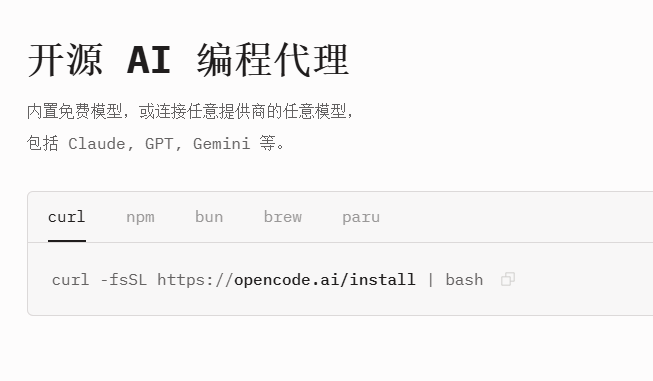
使用 CC Switch 配置 OpenCode
步骤 2:切换到 OpenCode 标签页并添加供应商
INFO
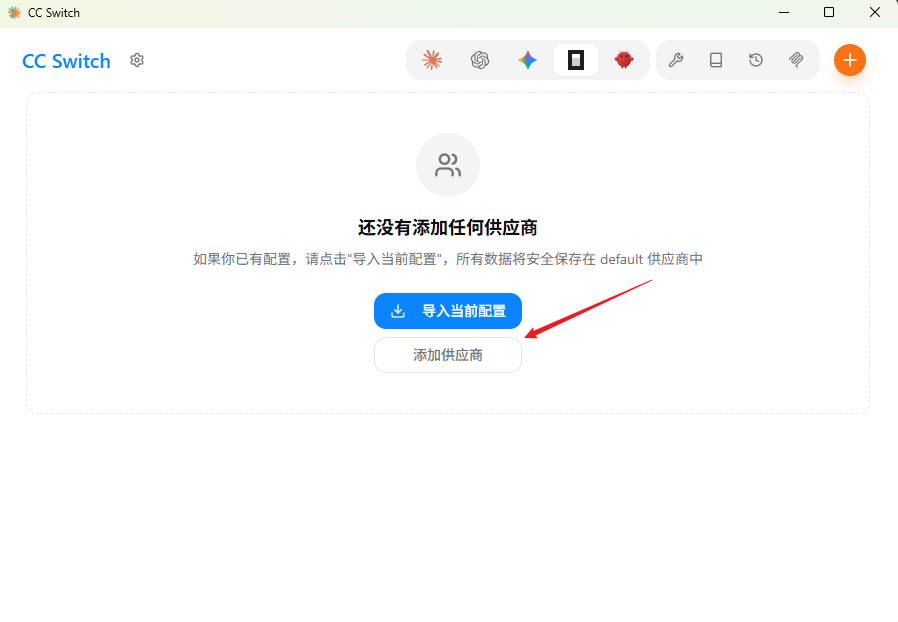
打开 CC Switch,点击顶部工具栏中的 OpenCode 图标切换到 OpenCode 配置页面。然后点击页面中的 "添加供应商" 按钮。
步骤 3:选择自定义配置
INFO
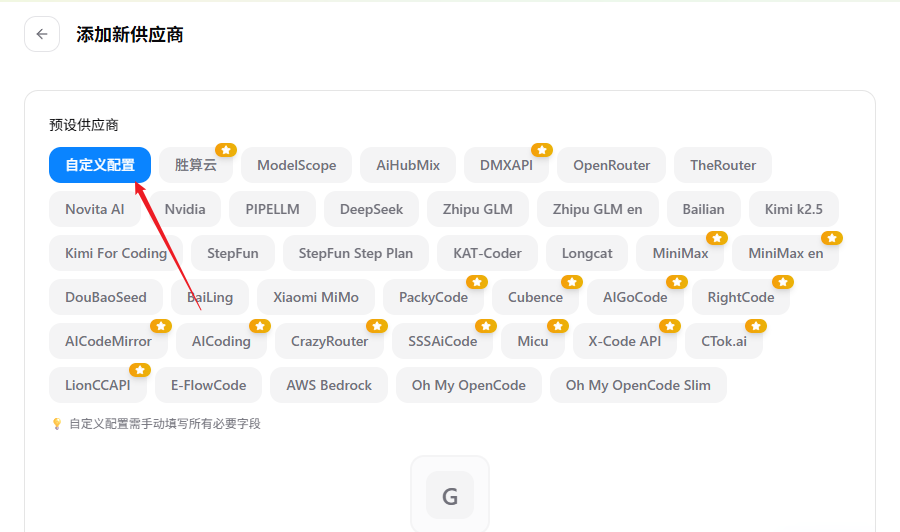
在"添加新供应商"页面中,预设供应商列表的左上角选择 "自定义配置",手动填写所有必要字段。
步骤 4:填写供应商基本信息
INFO
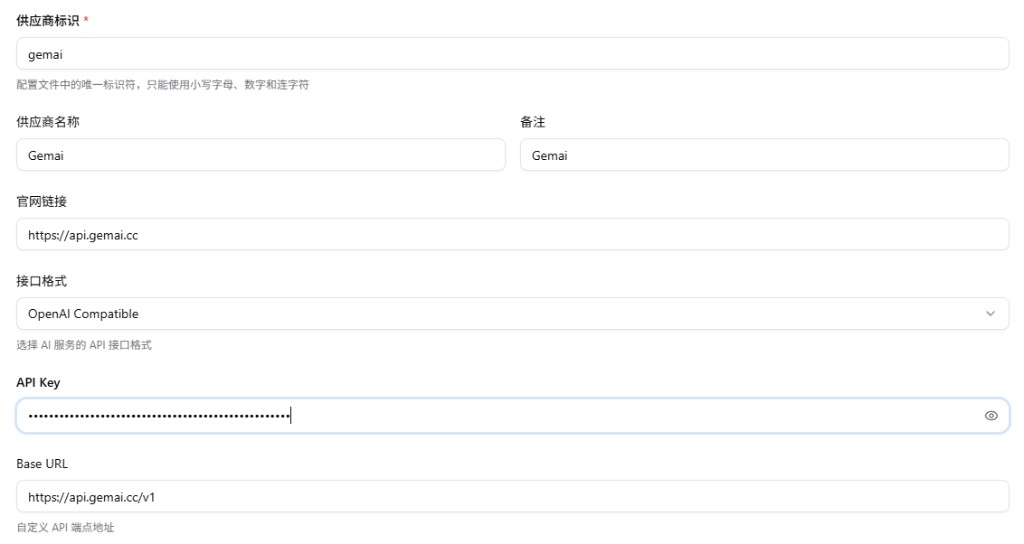
按照以下信息填写各字段:
- 供应商标识:
gemai - 供应商名称:
Gemai - 备注:
Gemai - 官网链接:
https://api.gemai.cc - 接口格式: 选择
OpenAI Compatible - API Key: 填入你在 控制台 获取的令牌
- Base URL:
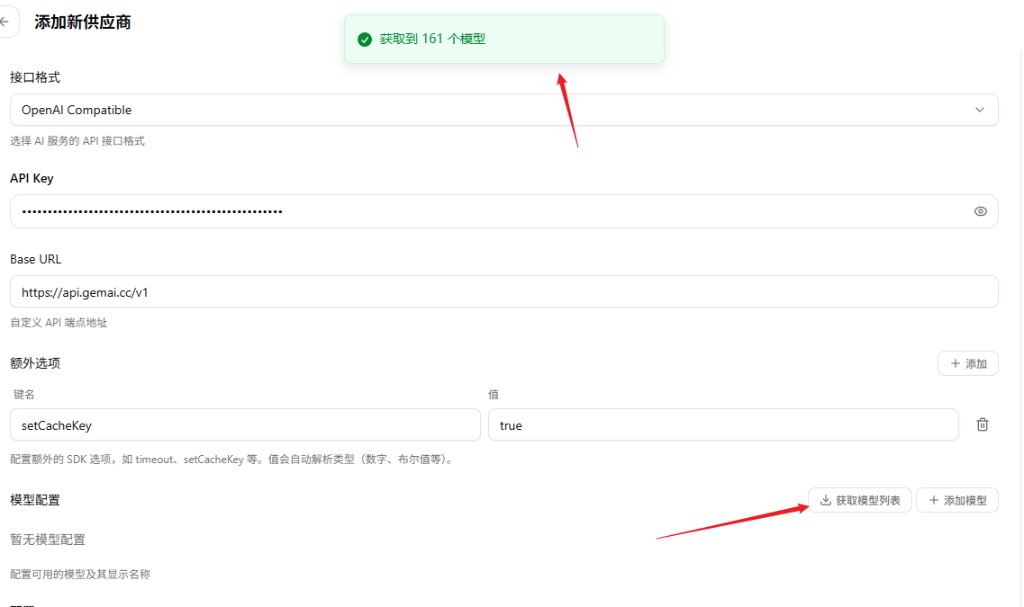
https://api.gemai.cc/v1
步骤 5:配置额外选项并获取模型列表
INFO
在"额外选项"中添加一项:键名填 setCacheKey,值填 true。
然后点击"模型配置"区域右侧的 "获取模型列表" 按钮,系统会自动拉取可用模型。成功后页面顶部会显示绿色提示(如"获取到 161 个模型")。
步骤 6:选择模型并保存
INFO
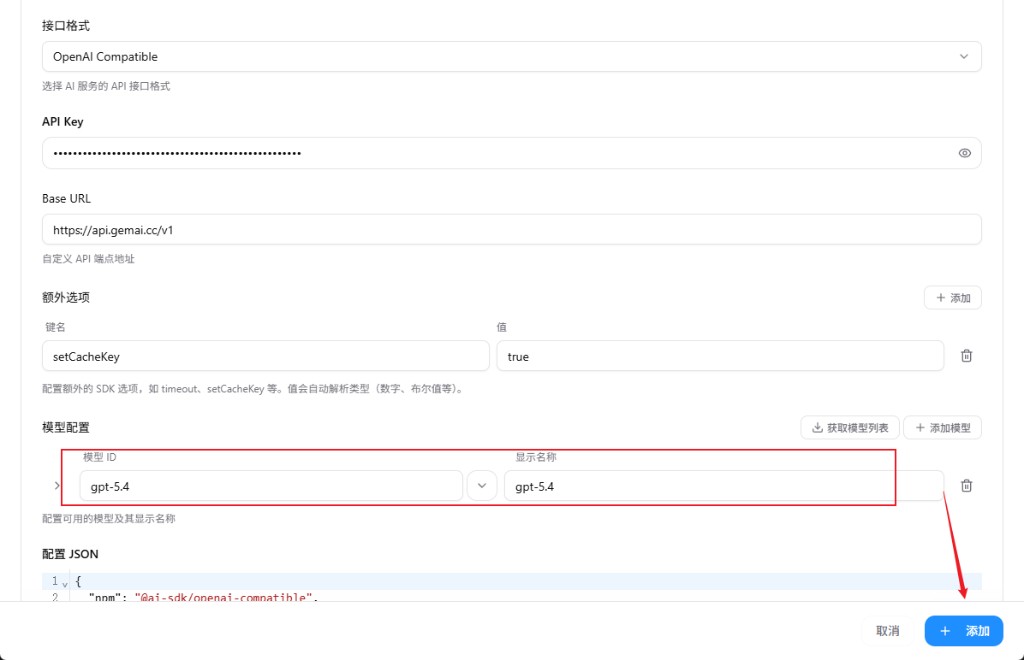
在"模型配置"中选择或手动输入你需要使用的模型(如 gpt-5.4)。确认所有信息无误后,点击右下角的 "添加" 按钮保存供应商配置。
步骤 7:将供应商添加到 OpenCode 配置
INFO
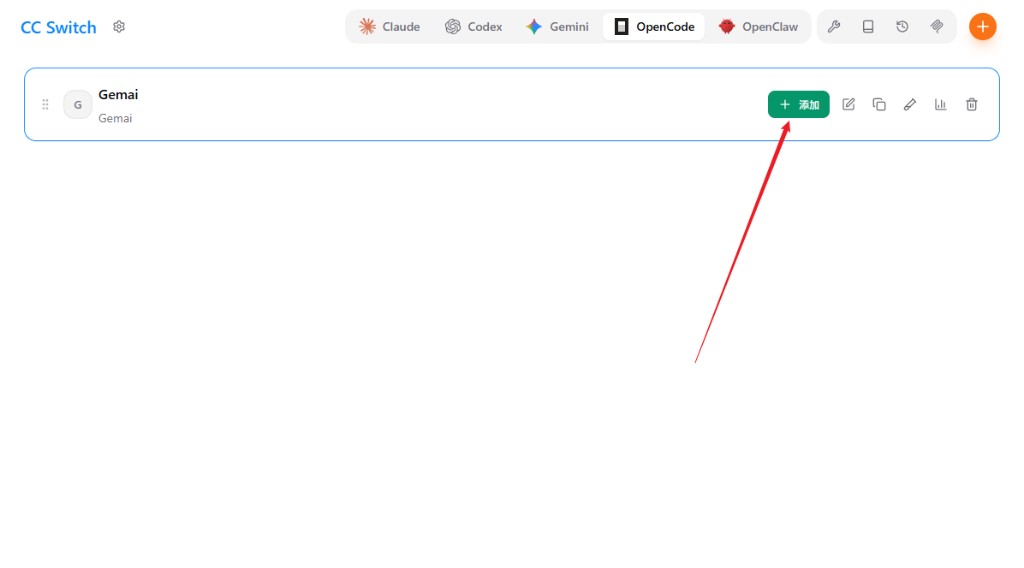
保存后回到 OpenCode 标签页,可以看到刚才添加的 Gemai 供应商卡片。点击卡片右侧的绿色 "+ 添加" 按钮,将供应商写入 OpenCode 的配置文件中。
INFO
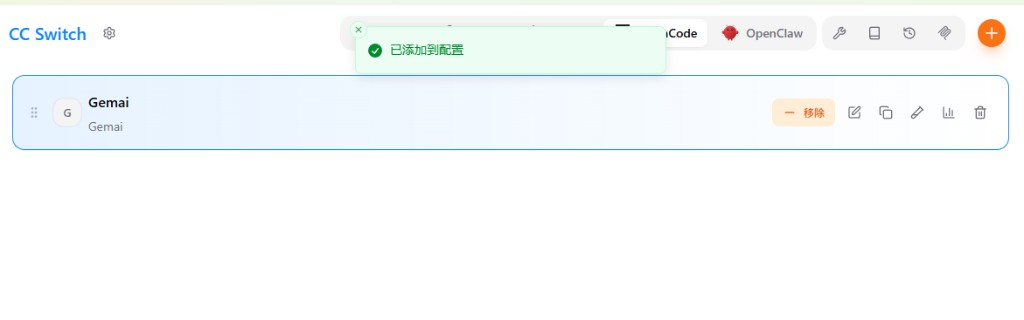
出现 "已添加到配置" 的绿色提示,说明配置成功。
测试
步骤 8:启动 OpenCode 并切换模型
INFO
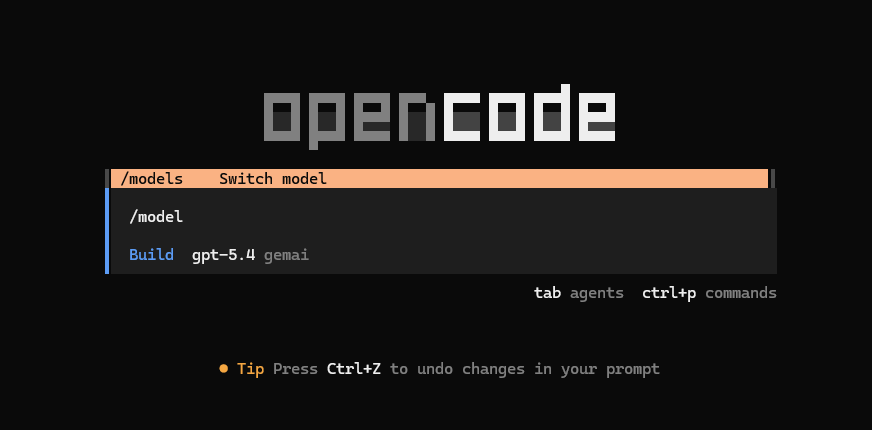
打开终端,输入 opencode 启动程序。在输入框中输入 /models 或 /model 命令,打开模型切换面板。
步骤 9:选择 Gemai 模型
INFO
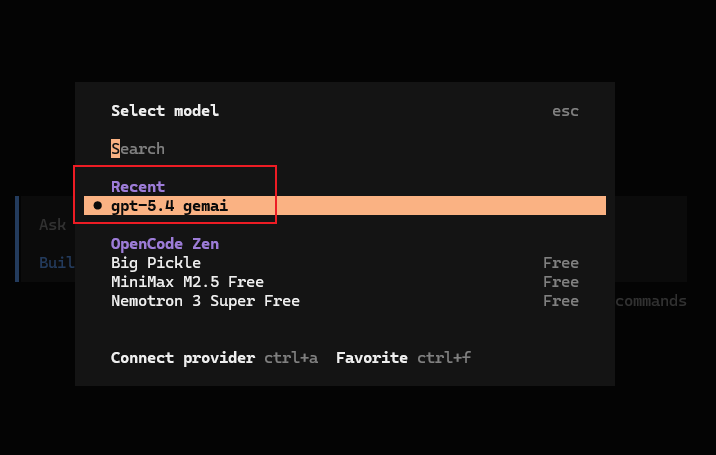
在弹出的 Select model 列表中,找到刚才配置的模型(如 gpt-5.4 gemai),按 回车键 确认选择。
步骤 10:发送消息验证
INFO
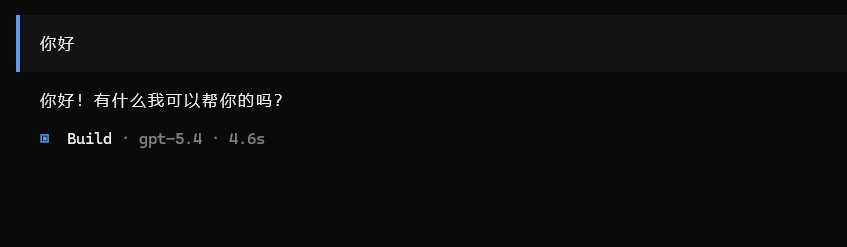
模型切换完成后,发送一条消息测试。如果能正常收到 AI 回复,说明配置成功。
接口配置参考
| 配置项 | 值 |
|---|---|
| 供应商标识 | gemai |
| 接口格式 | OpenAI Compatible |
| Base URL | https://api.gemai.cc/v1 |
| API Key | 你在控制台创建的令牌 |
| 额外选项 | setCacheKey = true |
| 模型名称 | gpt-5.4(或其他可用模型) |
注意事项
- CC Switch 配置完成后需要重启已运行的 OpenCode 终端会话,新配置才会生效
- API Key 请妥善保管,若泄露请立即前往控制台删除并重新生成