智能体配置图文教程
本文介绍如何在 Gemini Tool 中创建和使用智能体。智能体本质上是一份可复用的 System Prompt,用于固定 AI 的身份、任务规则、回答风格和输出格式。
智能体与模型预设的职责不同:
| 配置 | 主要作用 |
|---|---|
| AI Chat 模型预设 | 决定提供方、模型、流式输出、Temperature、Top P 等模型参数 |
| 智能体 | 决定 AI 扮演什么角色、遵守哪些规则、如何组织回答 |
相关教程:AI Chat 配置图文教程 · ImageForge 配置图文教程
配置步骤
步骤 1:进入智能体设置
INFO
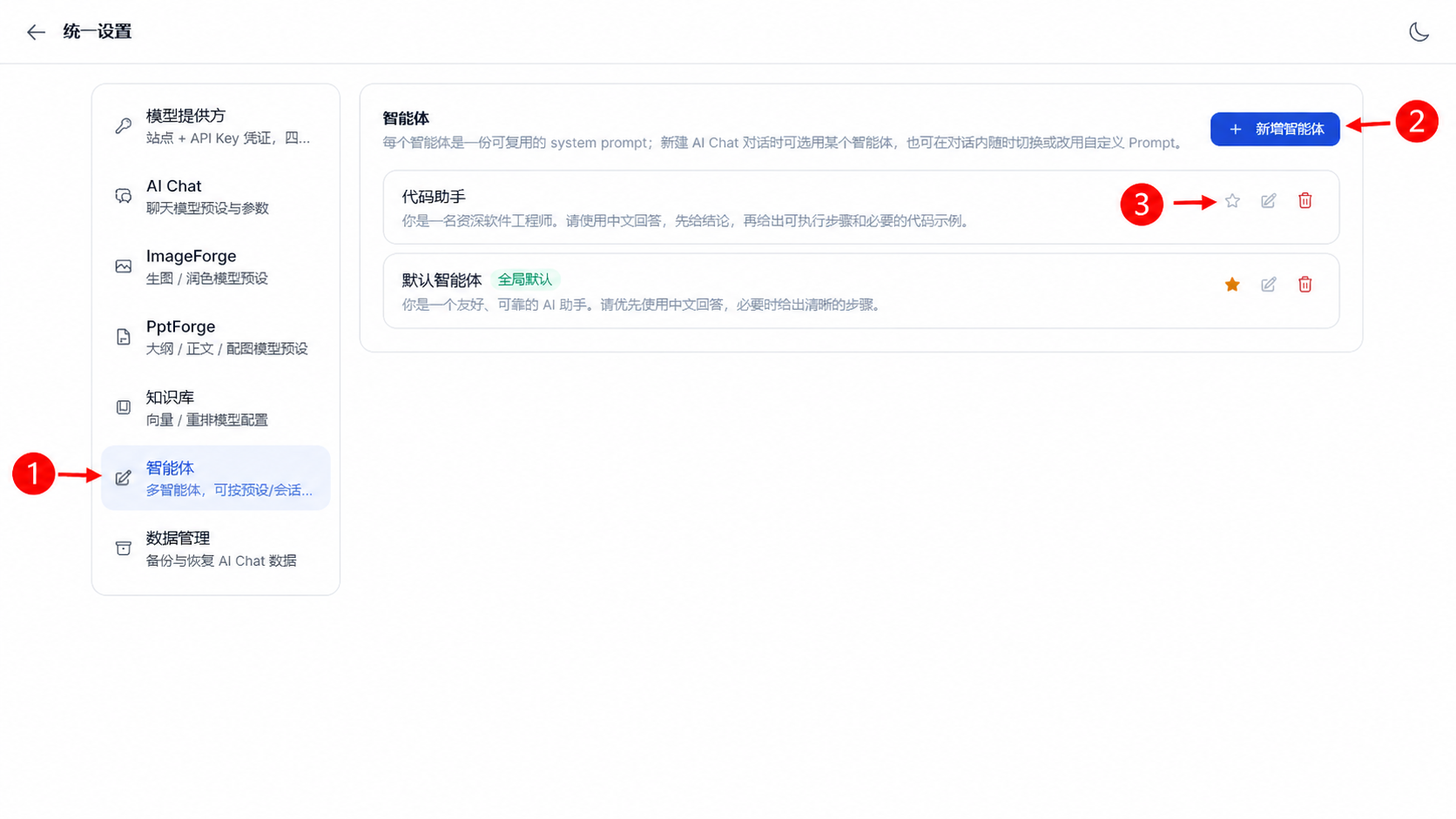
- 打开 AI Chat 页面右上角的齿轮按钮,进入 统一设置。
- 点击左侧的 智能体(标注 1)。
- 点击 新增智能体(标注 2)。
- 列表右侧的星标按钮(标注 3)用于把某个智能体设为全局默认。
步骤 2:创建智能体
INFO
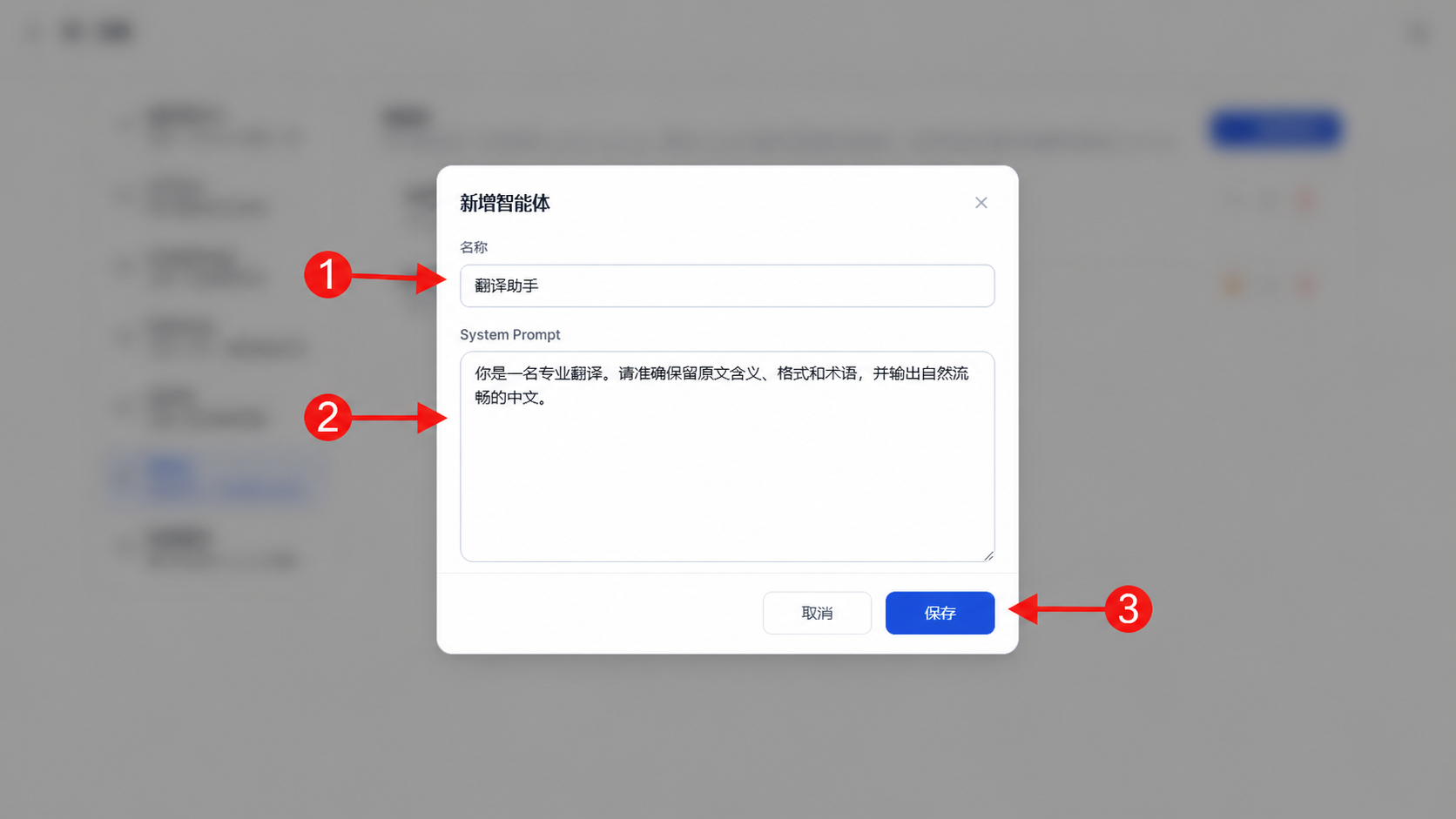
- 智能体名称(标注 1):使用容易识别的名称,例如“代码助手”“翻译助手”“产品文案助手”。
- System Prompt(标注 2):说明角色、目标、规则、语言和输出格式。
- 点击 保存(标注 3)。
一份稳定的 System Prompt 通常包含:
- 角色:你是谁,具备什么能力。
- 目标:需要帮助用户完成什么。
- 规则:必须做什么、禁止做什么、信息不足时如何处理。
- 输出格式:先给结论还是先解释,是否使用表格、代码块或步骤列表。
- 语言与风格:使用中文还是英文,语气简洁还是详细。
例如,一个翻译助手可以这样写:
你是一名专业中英翻译助手。

任务:准确翻译用户提供的内容,并保留原文结构、标题和术语。
规则:
1. 不增加原文中没有的信息。
2. 专有名词首次出现时保留英文原文。
3. 遇到歧义时列出最多两种译法,并说明差异。
4. 用户没有指定目标语言时,中文翻译为英文,其他语言翻译为中文。

输出:先给完整译文;只有存在歧义时,才在后面增加“译注”。
TIP
System Prompt 适合写长期稳定的行为规则;某次任务才需要的资料、背景和要求,直接写在当前聊天消息中即可。
步骤 3:设置全局默认智能体
INFO
在智能体列表中点击目标智能体右侧的空心星标。设置成功后:
- 目标智能体名称旁会出现绿色的 全局默认 标记(标注 1)。
- 右侧星标变为实心黄色(标注 2)。
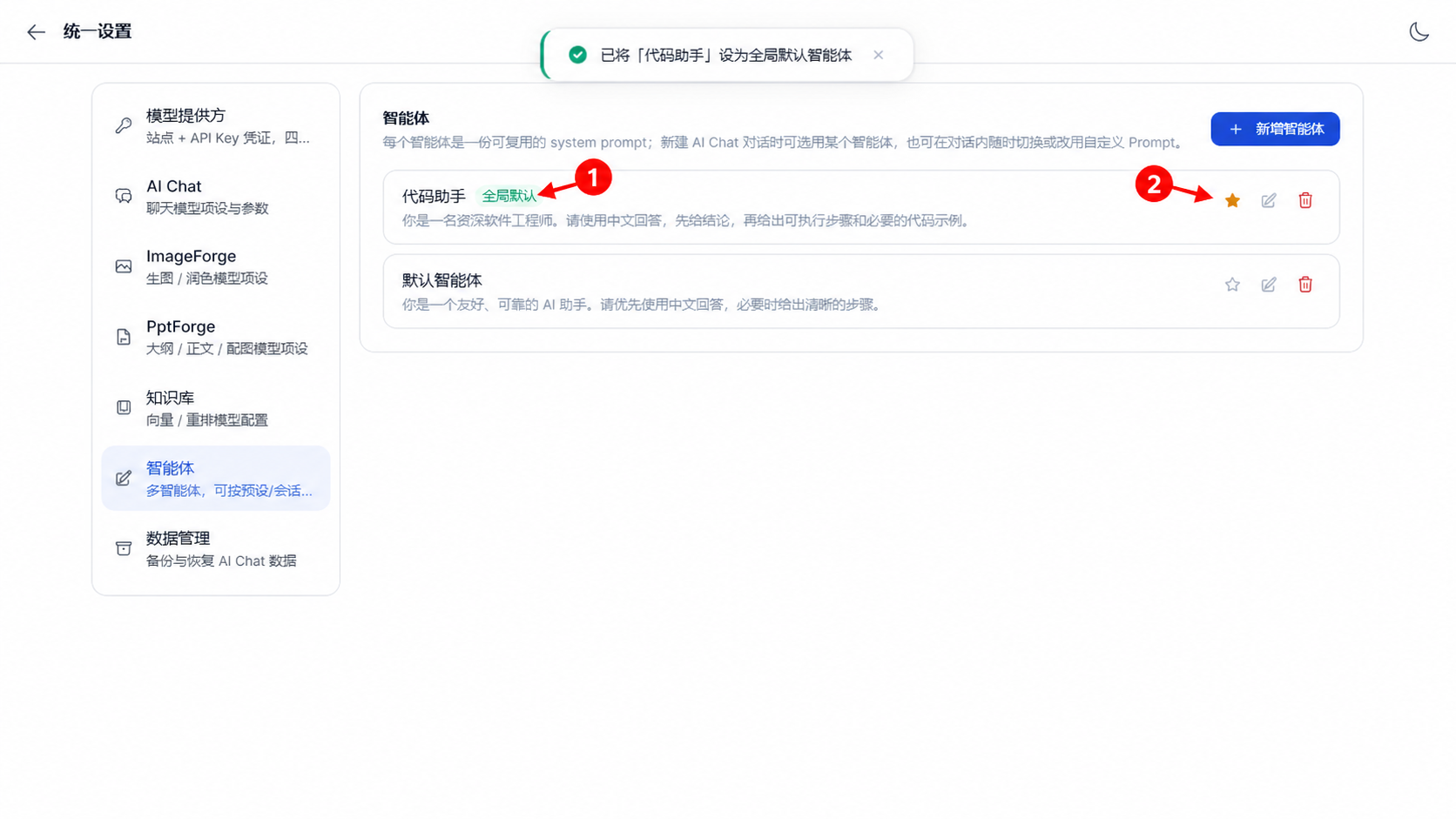
全局默认只用于没有单独绑定智能体的新对话。已经存在的对话会保留各自当前的智能体设置。
步骤 4:把智能体绑定到模型预设
INFO
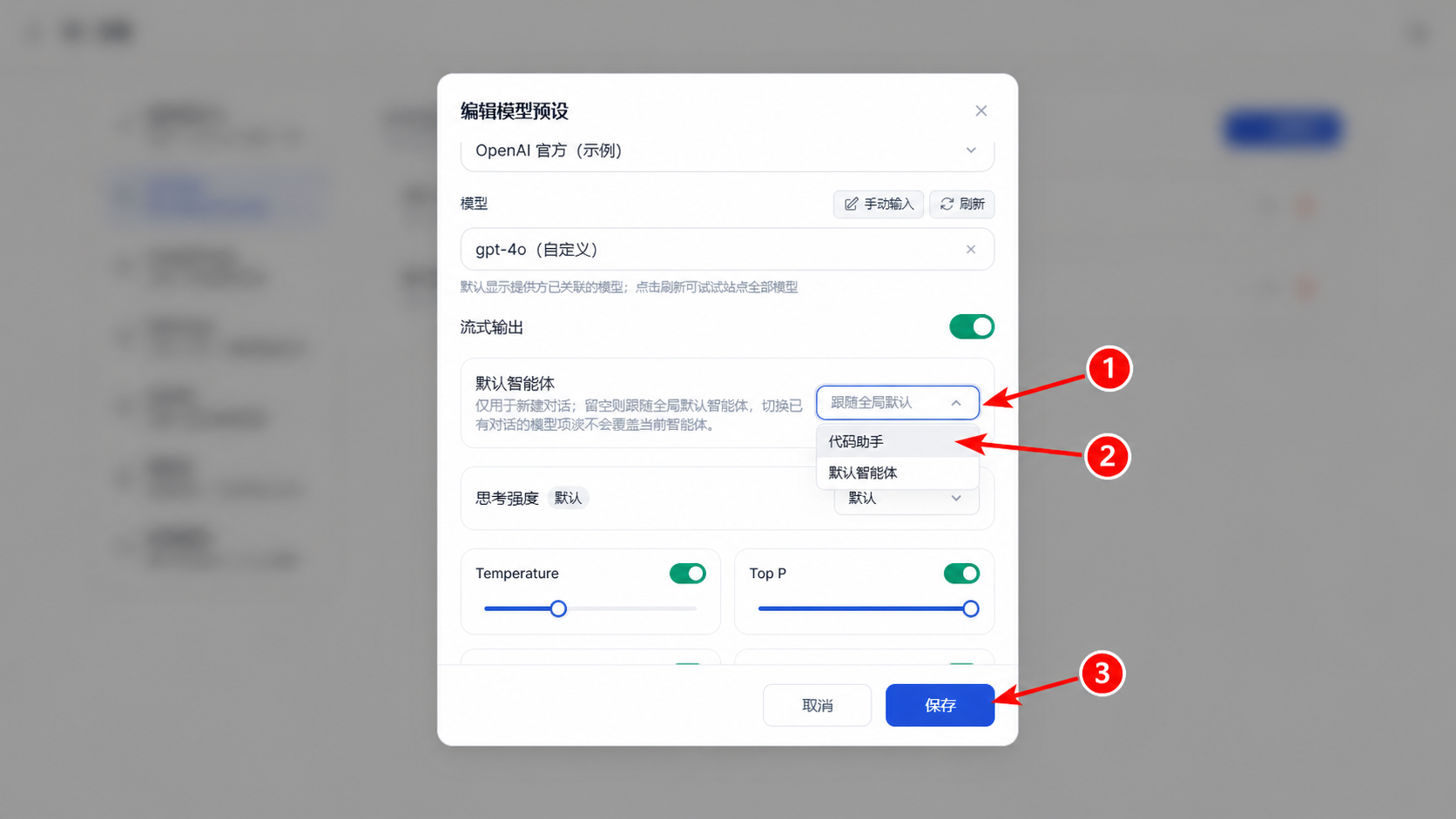
如果某个模型预设总是用于固定任务,可以直接为它指定默认智能体:
- 进入“统一设置 → AI Chat”,编辑目标模型预设。
- 打开 默认智能体 下拉框(标注 1)。
- 选择需要的智能体,例如“代码助手”(标注 2)。
- 点击 保存(标注 3)。
绑定后的优先级如下:
模型预设指定的智能体 → 全局默认智能体 → 没有智能体
TIP
模型预设中的“默认智能体”主要用于新建对话。给已有对话切换模型预设时,不会自动覆盖该对话当前选择的智能体,避免意外改变既有对话行为。
步骤 5:在当前对话中切换智能体
INFO
在 AI Chat 输入框右下角,点击模型预设按钮左侧的紫色星光图标(标注 1),打开智能体选择器。这里可以:
- 切换为已保存的智能体。
- 跟随模型预设或全局默认设置。
- 仅为当前对话改用自定义 Prompt。
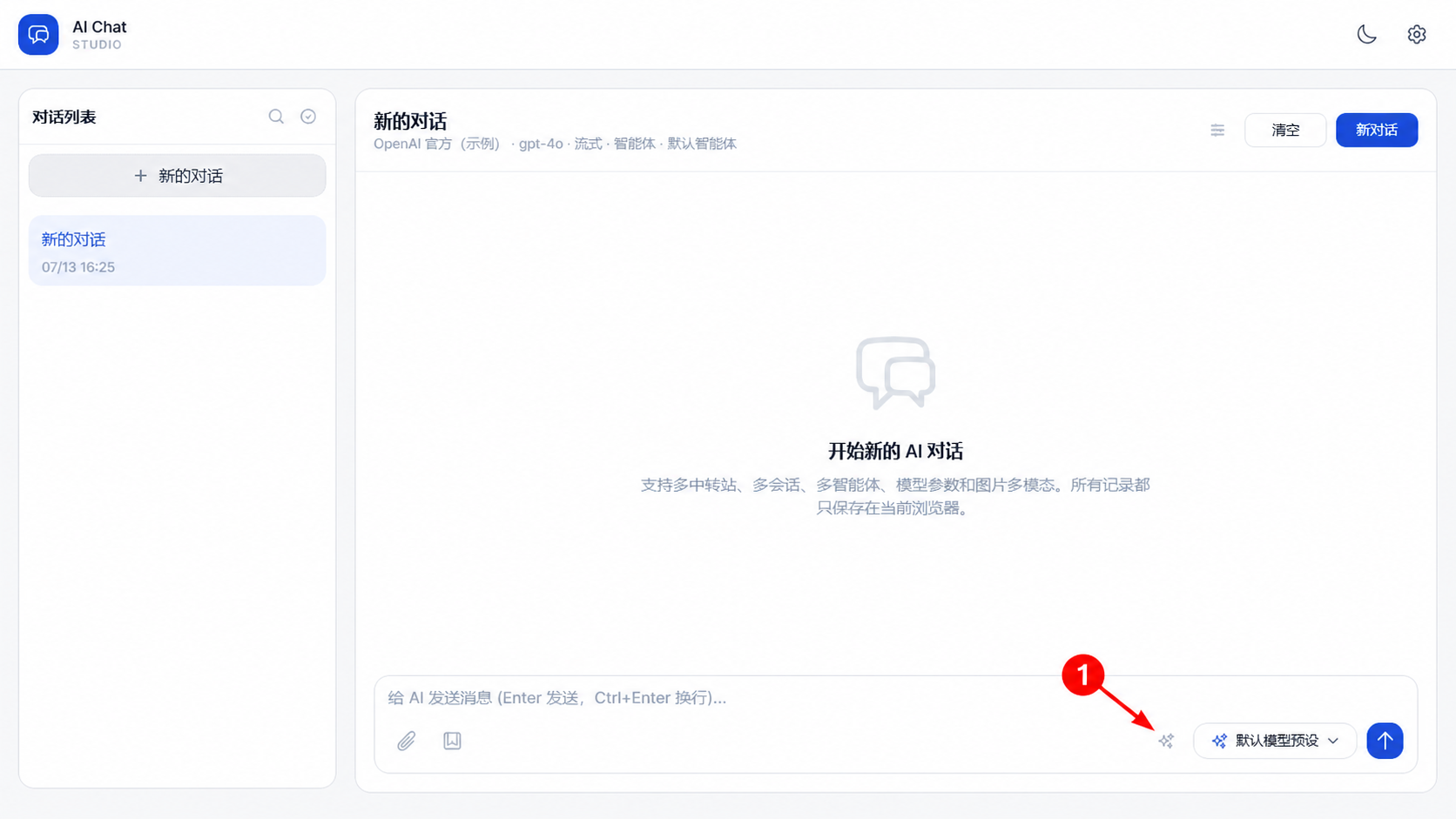
如果只想临时修改某次对话,不要直接编辑公共智能体,建议使用“自定义 Prompt”。保存为自定义 Prompt 后,该对话会使用一份独立副本,以后再修改原智能体也不会自动影响这份副本。
编辑和删除智能体
编辑智能体
修改一个已保存的智能体,会影响仍然绑定该智能体的模型预设和对话。适合统一更新规则;如果只想改一个对话,请使用自定义 Prompt。
删除智能体
删除前应先检查是否仍有模型预设或对话在使用它。系统会尽量保留相关对话的 Prompt 内容,并将其转为自定义 Prompt,但后续不再跟随已删除的智能体更新。
如果删除的是全局默认智能体,需要重新选择一个全局默认项。
常见问题
新对话没有使用预期的智能体
依次检查:
- 当前模型预设是否单独指定了默认智能体。
- 是否已经设置全局默认智能体。
- 当前对话是否曾切换为其他智能体或自定义 Prompt。
- 是否在设置完成前就已经创建了该对话;必要时新建对话再测试。
修改智能体后,某个对话没有变化
该对话可能已经转为自定义 Prompt,因此不会继续跟随原智能体。打开输入框右下角的智能体选择器,重新选择已保存的智能体即可。
切换模型预设后,智能体没有跟着切换
这是已有对话的保护行为。模型预设的默认智能体用于新对话,不会强制覆盖当前对话已经选择的智能体。
智能体回答仍然不稳定
- 把规则写得具体、可执行,减少“尽量”“适当”等模糊表达。
- 明确输出顺序和格式,并给一个短示例。
- 互相冲突的规则只保留一条。
- 模型能力和参数同样会影响结果;必要时更换模型或降低 Temperature。
配置刷新后消失
智能体保存在当前浏览器或站点数据中。不要使用无痕窗口,也不要随意清理站点数据。建议定期在“统一设置 → 数据管理”中导出备份。
配置检查清单
- [ ] 已创建智能体并填写清晰的名称
- [ ] System Prompt 包含角色、目标、规则和输出格式
- [ ] 已按需要设置全局默认智能体
- [ ] 已按需要把智能体绑定到 AI Chat 模型预设
- [ ] 已新建对话验证智能体是否生效
- [ ] 临时需求使用了自定义 Prompt,而不是修改公共智能体
- [ ] 已在数据管理中导出配置备份