SillyTavern 酒馆接入教程
SillyTavern(酒馆)是一个非常受欢迎的 AI 角色扮演前端。本文将指导你如何在 SillyTavern 中配置并使用我们的模型接口。
配置步骤
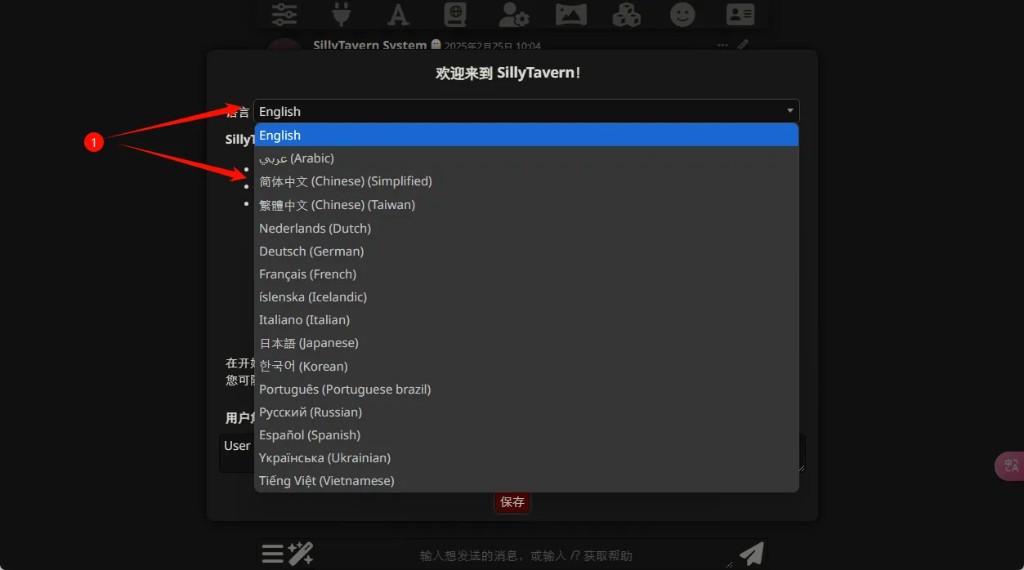
步骤 1:配置默认语言
INFO
在欢迎弹窗先配置默认语言为 【简体中文】(已经配置过的可以略过此步)。
步骤 2:创建用户角色
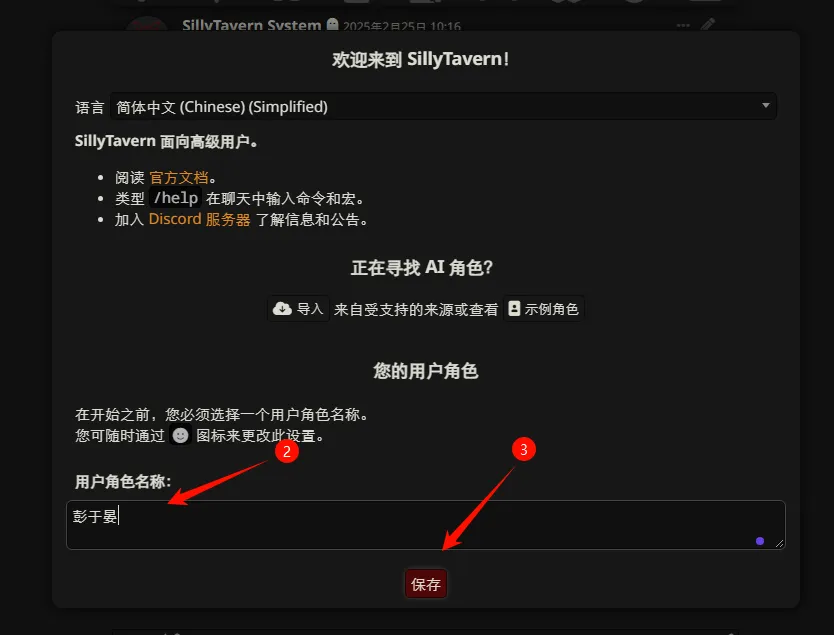
INFO
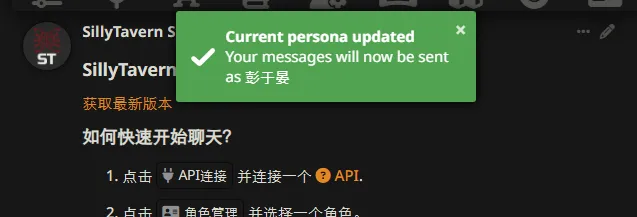
输入你的角色名称 (可以随便填),之后点击保存。看到绿色弹窗显示,就代表你的角色创建成功了。
步骤 3:新建 API 连接
INFO
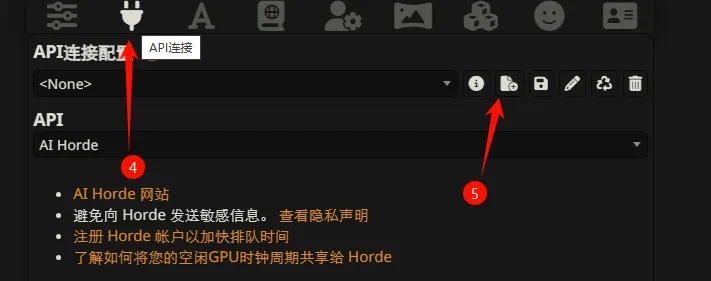
进入到默认页后,点击上方第二个图标 【API连接】 图标,之后点击【API连接配置】右侧第二个图标 【新建一个API连接】 图标。
步骤 4:填写 API 名称
INFO
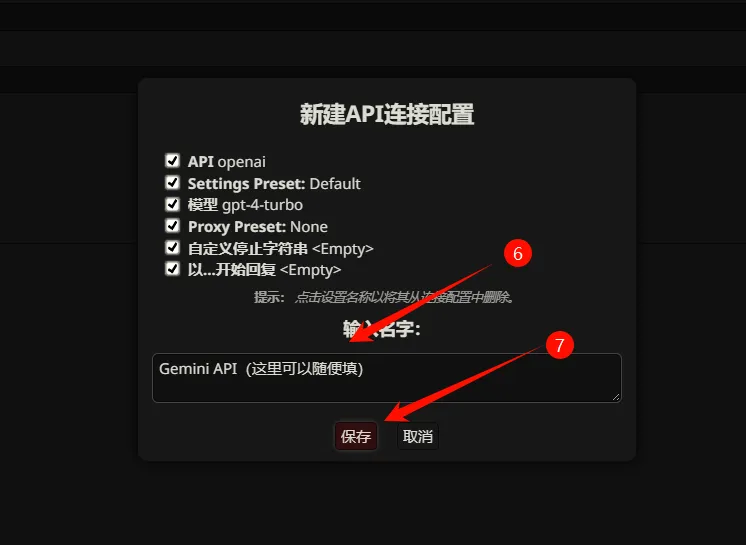
在弹出的弹窗中输入【API自定义名称】,之后点击“保存”。
- 名称:
Gemini API(这里可以随便填)
步骤 5:选择聊天补全
INFO
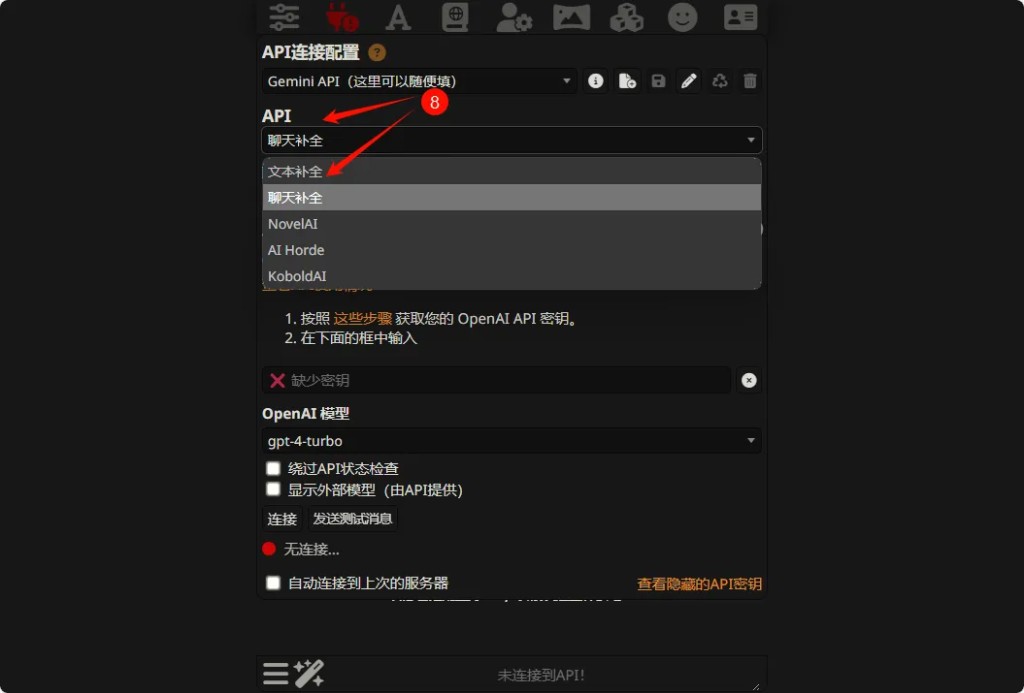
之后点击 API 下的选择框,选中 【聊天补全】。
- API:
聊天补全
步骤 6:选择自定义来源
INFO
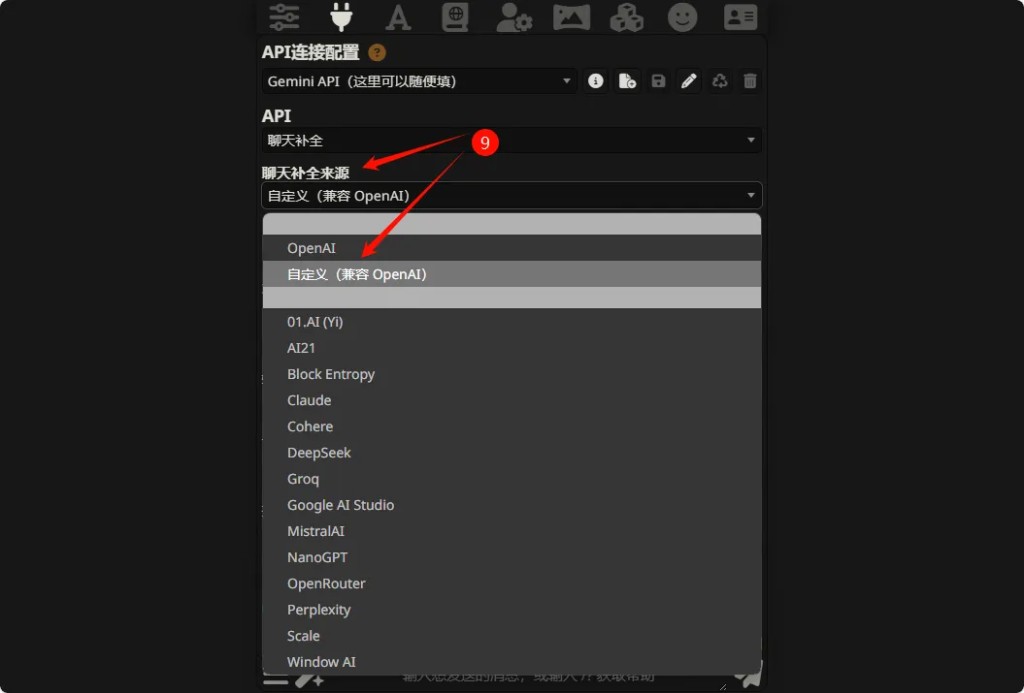
之后选择【聊天补全来源】,选中 【自定义(兼容 OpenAI)】。
- 聊天补全来源:
自定义(兼容 OpenAI)
步骤 7:填写接口信息
INFO
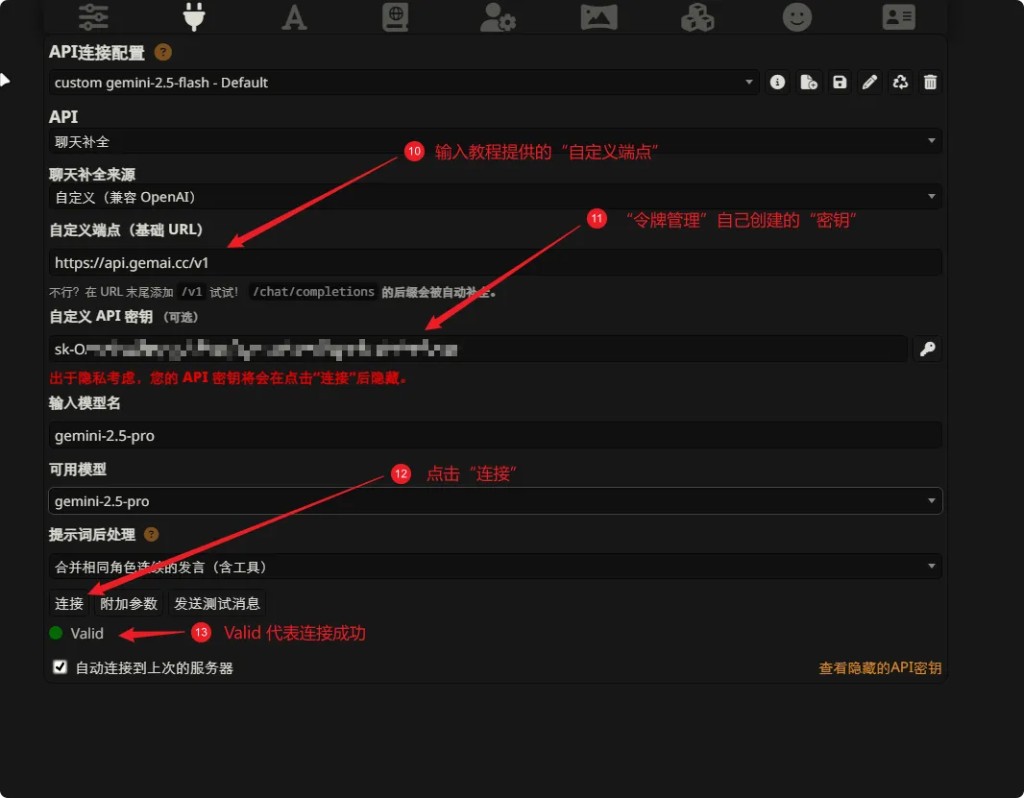
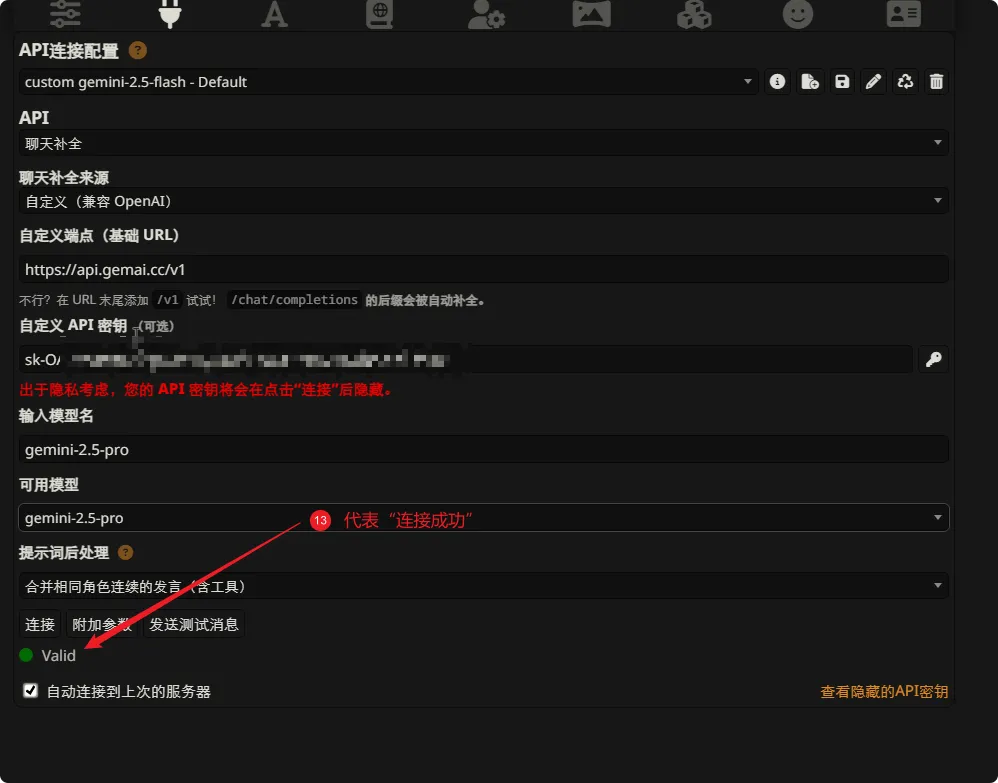
之后填入我们提供的【自定义端点(基础URL)】、【自定义API密钥】和【模型名】。
- 自定义端点(基础 URL):
https://api.gemai.cc/v1(注意:后面不要加“/”) - 自定义 API 密钥: 填写你在“令牌管理”创建的
sk-...密钥 - 模型名:
gemini-2.5-pro(必须小写)或者[官逆]gemini-3-pro-preview
步骤 8:测试连接
INFO
全部配置完成后点击最下方的 【连接】 按钮,测试 API 联通性。如果左下角显示绿色的 Valid,恭喜你 API 连接配置就已经完成啦 🎉🎉🎉
步骤 9:关闭流式传输
INFO
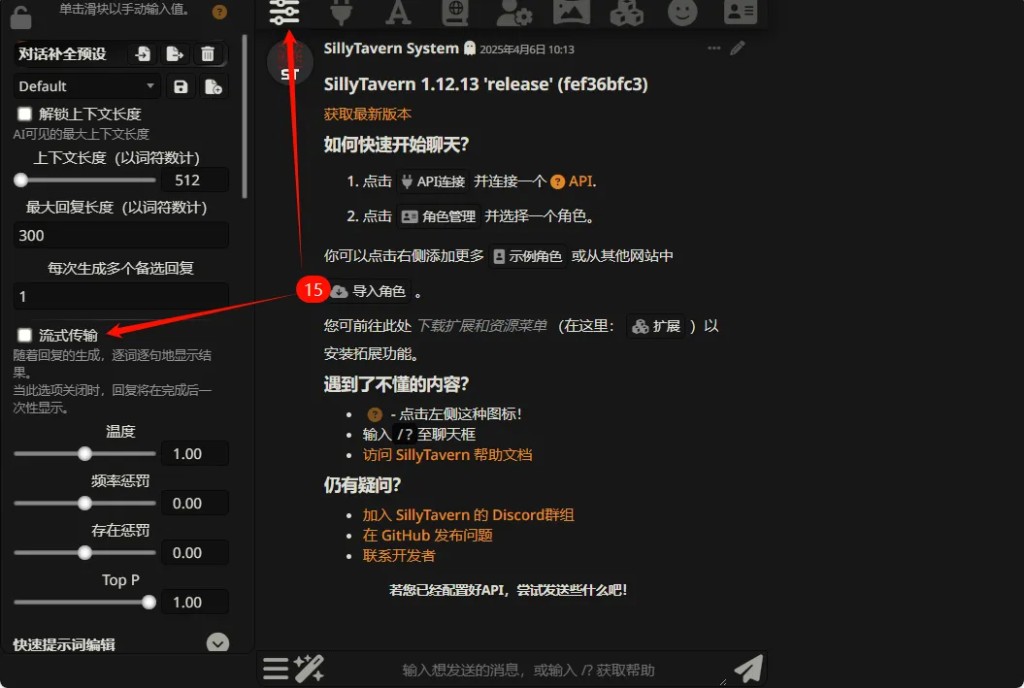
当配置完成 API 后,点击界面最左边的 【设置】 按钮,取消勾选“流式传输”。
步骤 10:测试聊天对话
INFO
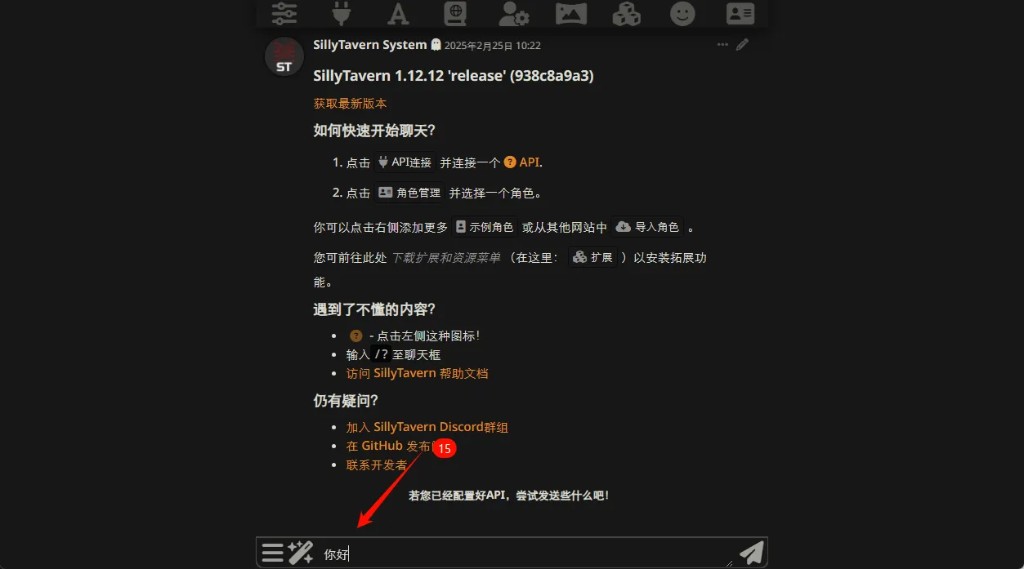
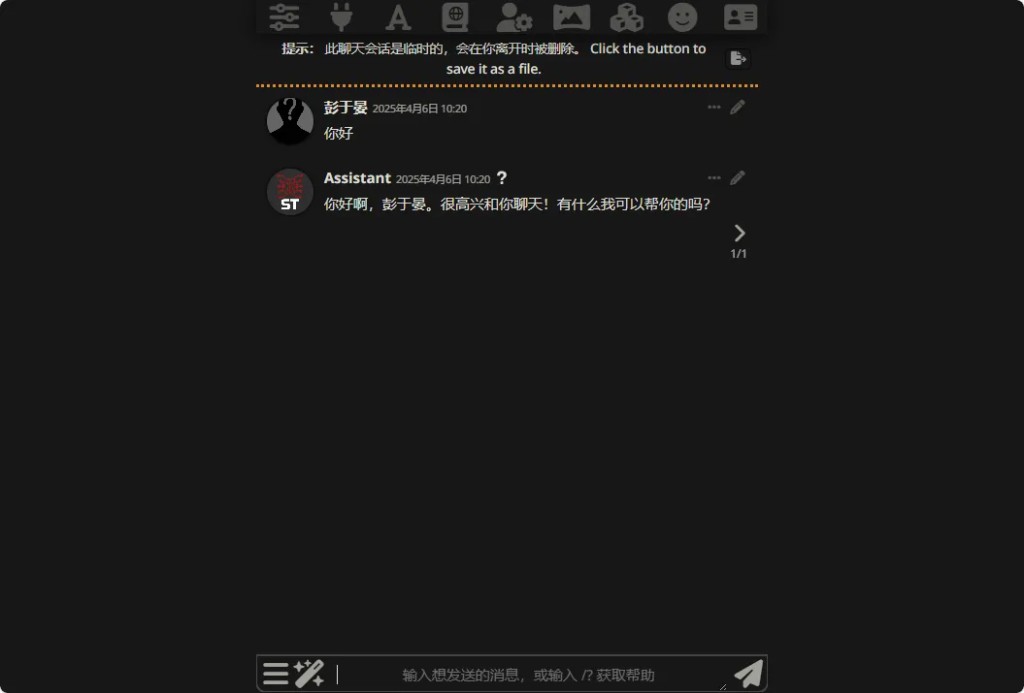
之后回到默认聊天界面,测试模型的回复。例如在输入框输入【你好】,当你看到输出回复,恭喜你 Gemini 神功已成 🎉🎉🎉
接口配置参考
填写配置时,请参考以下对照表:
| 客户端配置项 | 需要填入的值 |
|---|---|
| 自定义端点(基础 URL) | https://api.gemai.cc/v1 |
| 自定义 API 密钥 | 填写你在控制台创建的令牌 |
| 模型名称 (Model) | [官逆]gemini-3-pro-preview |