AI Chat 配置图文教程
本文介绍如何在 Gemini Tool 中完成 AI Chat 的首次配置。完整配置流程为:
模型提供方(接口和 API Key) → AI Chat 模型预设(模型和参数) → 智能体(可选) → 在聊天页选择预设并开始对话
相关教程:ImageForge 配置图文教程 · 智能体配置图文教程
配置前准备
请提前准备以下内容:
- 一个可用的 API Key。
- 确认 API Key 对应的中转站或官方接口。
- 确认准备使用的模型名称,例如
gpt-4o、gemini-2.5-pro、deepseek-chat等。
重要提示
AI Chat 的提供方、模型预设、智能体和聊天记录都保存在当前浏览器本地。更换浏览器、清理站点数据或使用无痕窗口后,原配置可能不可用。
配置完成后,建议前往“统一设置 → 数据管理”导出备份。
配置步骤
步骤 1:进入统一设置
INFO
打开 AI Chat 页面,点击右上角的齿轮按钮进入 统一设置。首次配置时,先选择左侧的 模型提供方。
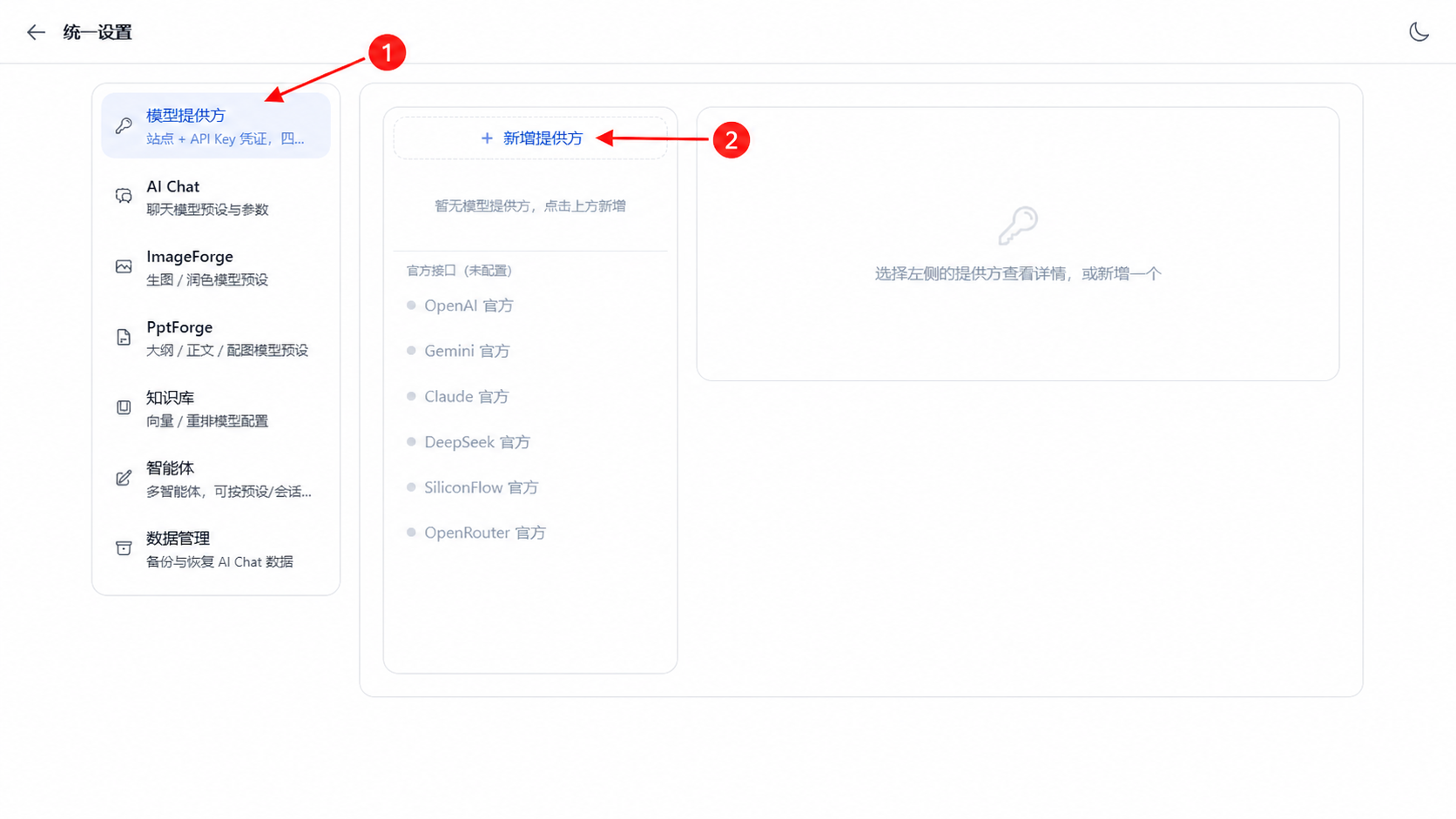
步骤 2:选择模型提供方
INFO
点击 新增提供方,页面会列出当前站点支持的中转站和官方接口,选择与你的 API Key 对应的服务。
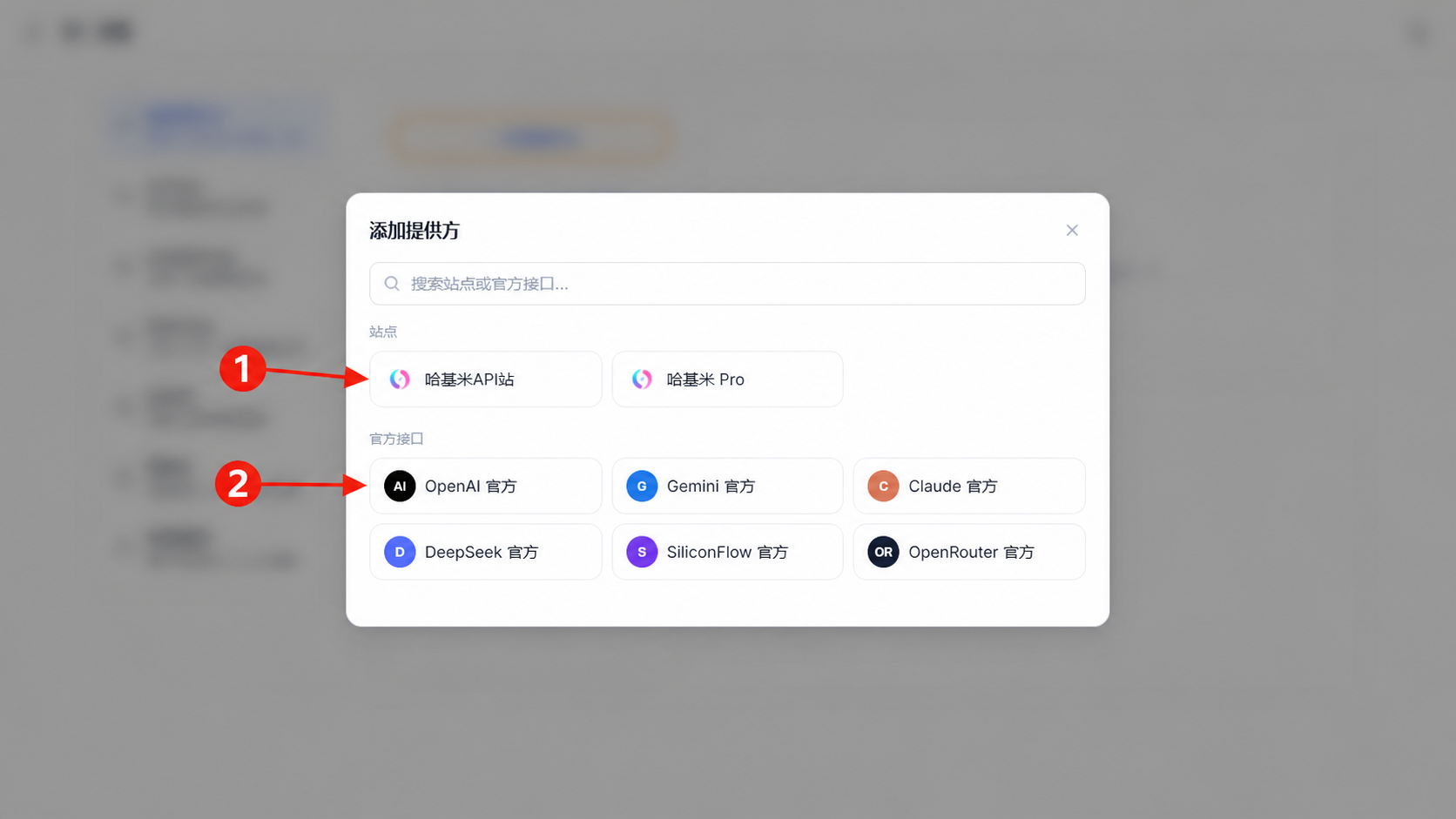
两类接口的区别如下:
| 类型 | 适用场景 | 需要填写的内容 |
|---|---|---|
| 站点 | 使用系统中已经接入的中转站 | 选择站点并填写该站点的 API Key |
| 官方接口 | 直接使用 OpenAI、Gemini、Claude、DeepSeek、SiliconFlow 或 OpenRouter 官方服务 | 选择官方服务并填写官方 API Key |
TIP
官方接口的 AI Chat 请求由浏览器直接连接官方端点;ImageForge、PptForge 和知识库仍由本站服务端编排。
中转站是否需要开启“改善网络兼容性”,取决于站点的跨域和网络情况。建议先保持默认关闭,直连失败时再开启。
步骤 3:填写并保存提供方
INFO
选择接口后,填写名称和 API Key:
- 名称:只用于本地识别,例如“OpenAI 官方”“主站 Key”“备用中转站”。
- API Key:从对应官方平台或中转站复制的密钥。
- 改善网络兼容性:仅中转站配置中可能出现;直连异常时再尝试开启。
填写完成后,建议先点击 测试连接。测试成功后,点击右上角的 创建提供方。
密钥安全
不要把真实 API Key 写入教程、截图、聊天消息或 Git 仓库。页面会以密码形式遮挡密钥,本文截图中的密钥也是无效示例值。
保存成功后,左侧会出现刚创建的提供方。右侧可以修改名称和 Key,也可以管理“关联模型”。
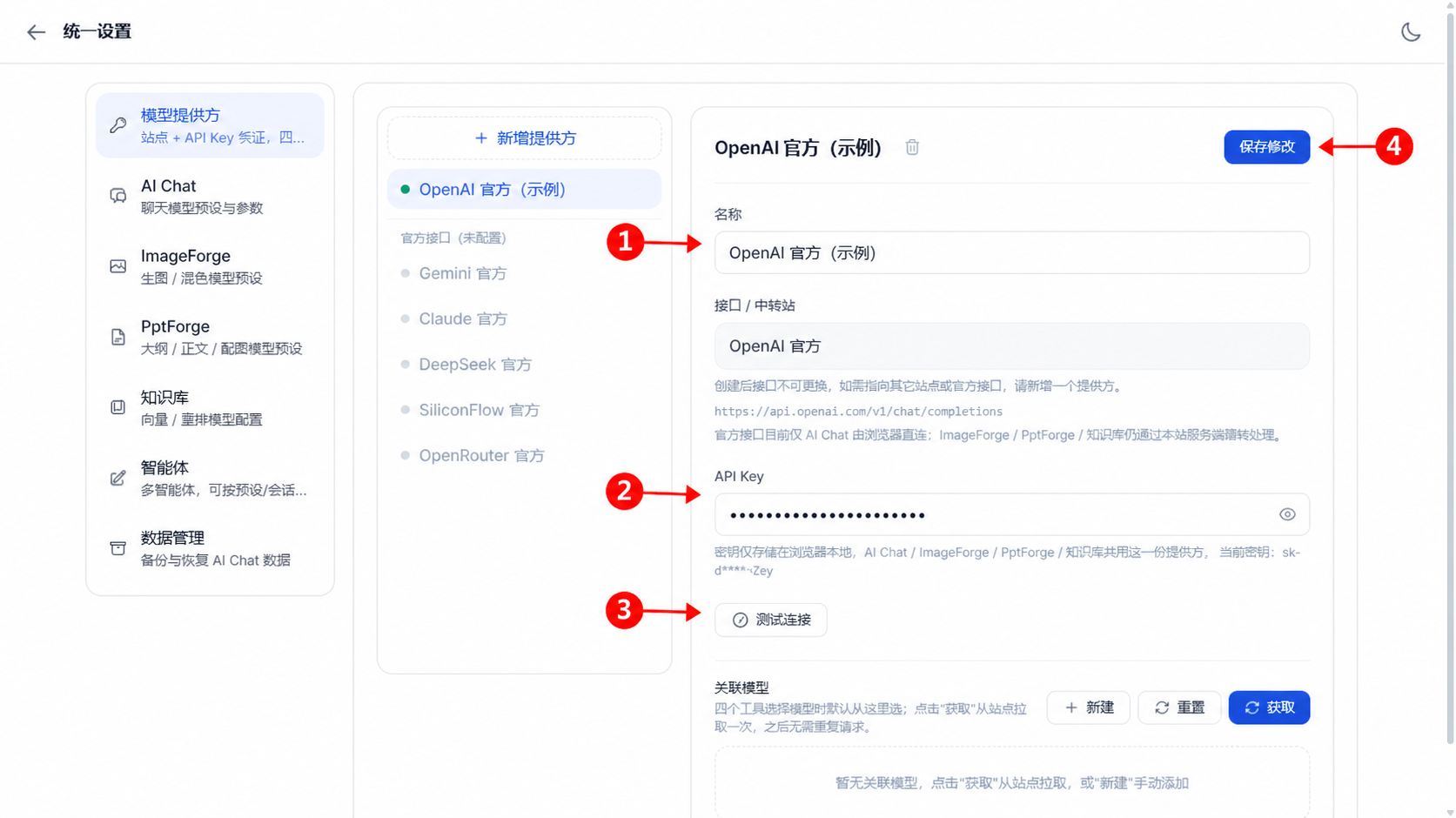
关联模型有两种添加方式:
- 点击 获取:从接口读取模型列表,再选择需要关联的模型。
- 点击 新建:手动录入模型名称,适用于接口不支持模型列表或模型尚未出现在列表中的情况。
关联模型不是创建 AI Chat 预设的硬性前提;下一步也可以切换为手动输入模型名称。
步骤 4:新建 AI Chat 模型预设
INFO
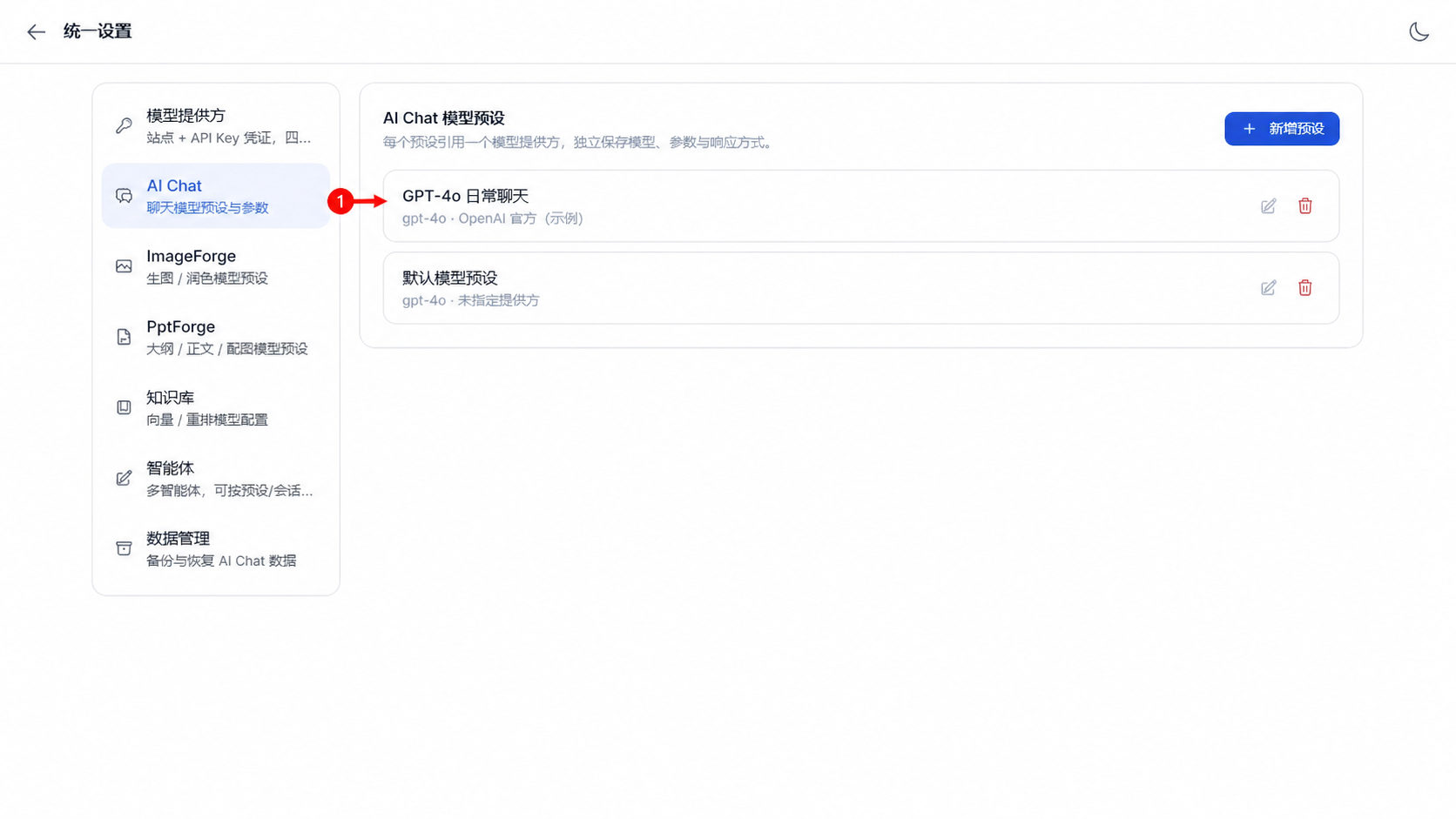
在统一设置左侧选择 AI Chat,然后点击 新增预设。
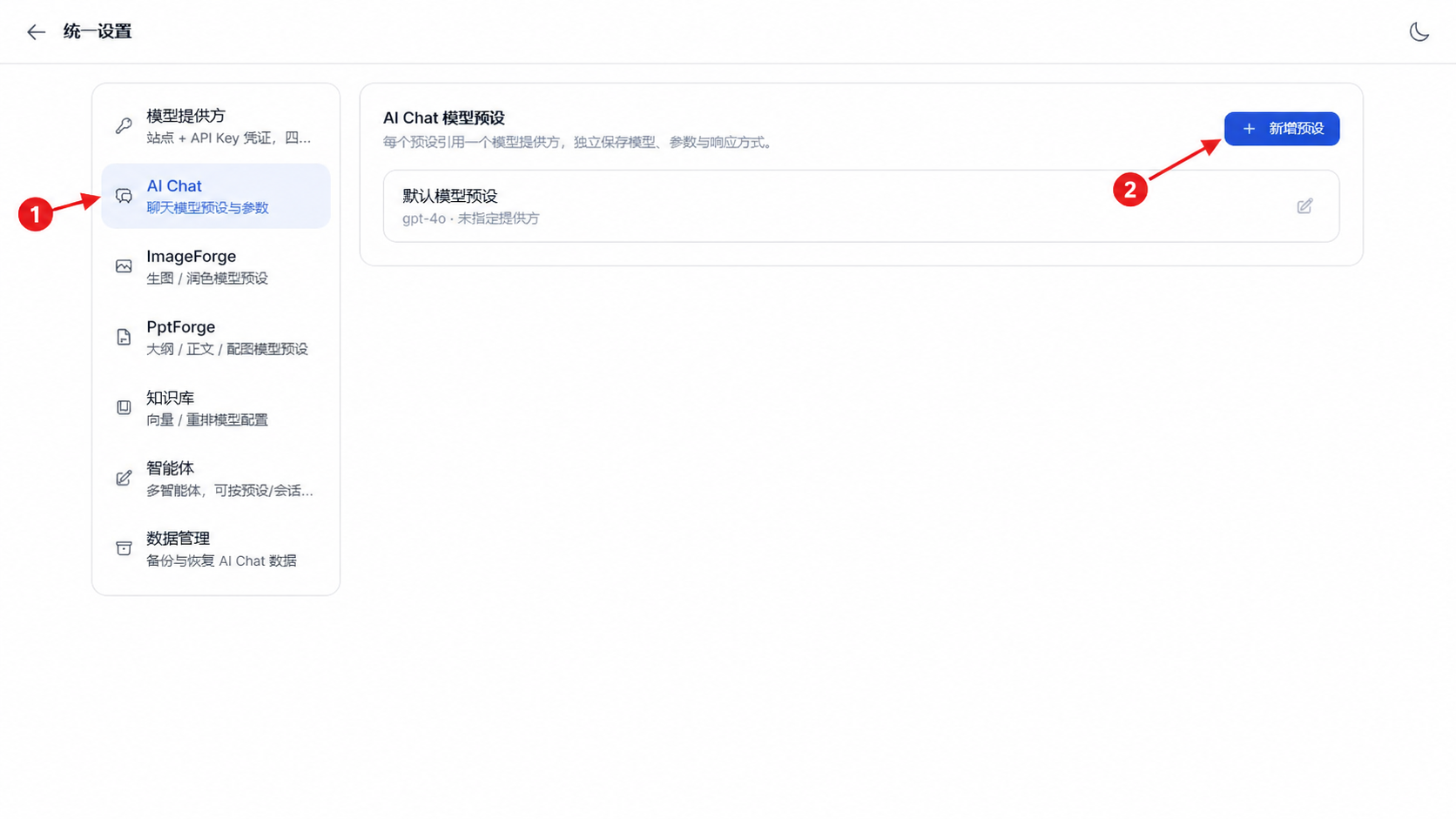
步骤 5:填写模型预设
INFO
按以下顺序完成配置:
- 预设名称:聊天页展示的名称,例如“GPT-4o 日常聊天”。
- 模型提供方:选择前面创建的提供方。
- 模型:从关联模型列表中选择,或点击 手动输入 后填写准确的模型 ID。
- 流式输出:建议开启,回复会逐字显示。
- 默认智能体:可留空并跟随全局默认,也可以创建智能体后再回来绑定。
- 思考强度:不确定时保持“默认”。只有模型支持对应参数时才建议调整。
- Temperature / Top P:控制输出随机性。不熟悉参数时使用页面默认值。
- Frequency Penalty / Presence Penalty:控制重复和新话题倾向,通常保持默认。
- Max Tokens:限制单次回复长度;不确定时可以关闭限制。
- 长文本自动分块:建议保持开启。默认在文本超过 200,000 字符时触发,每块 80,000 字符。
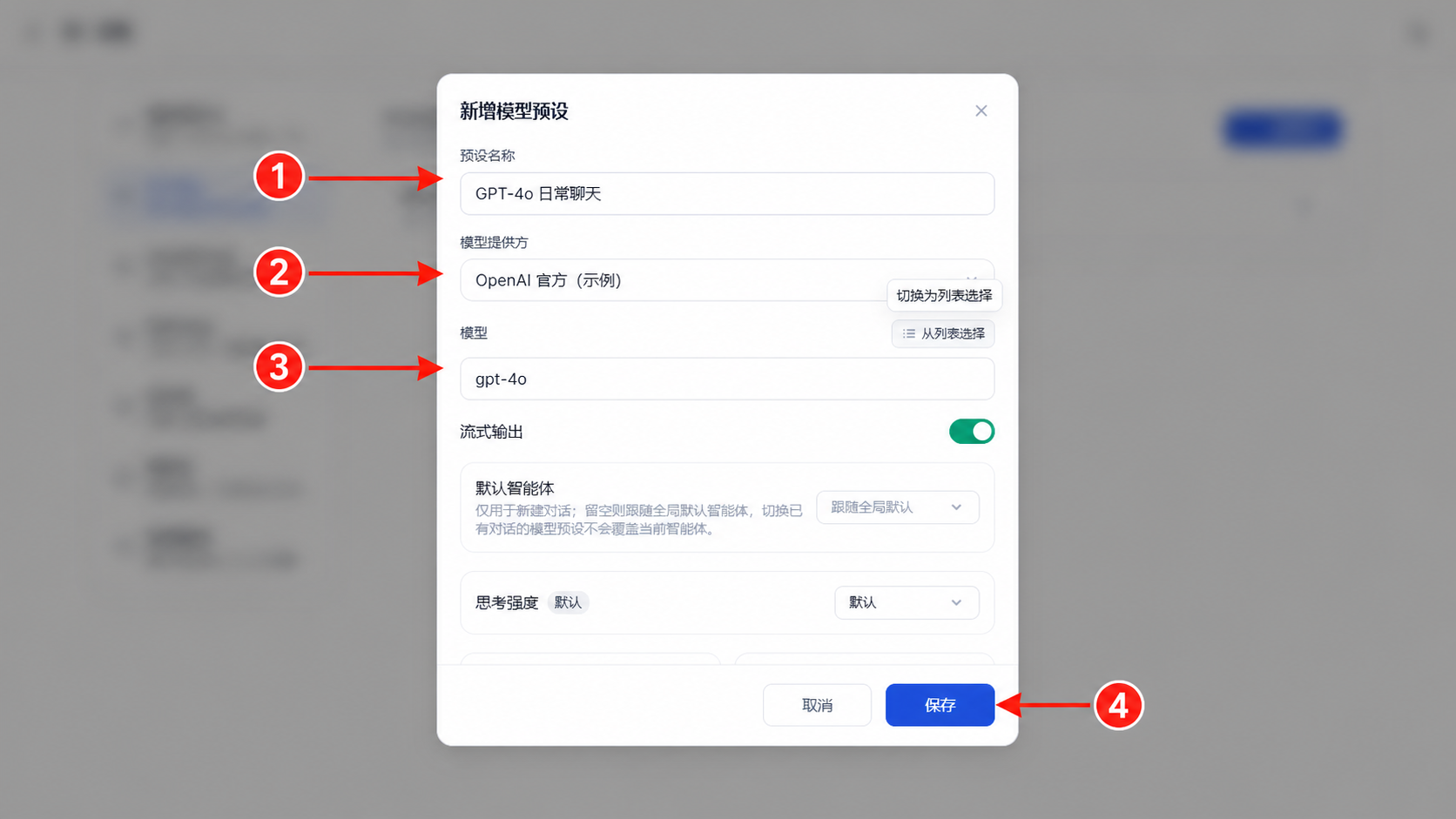
首次使用建议采用以下配置:
| 配置项 | 推荐值 |
|---|---|
| 流式输出 | 开启 |
| 默认智能体 | 跟随全局默认 |
| 思考强度 | 默认 |
| Temperature | 使用默认值 |
| Top P | 使用默认值 |
| Frequency / Presence Penalty | 使用默认值 |
| Max Tokens | 无特殊需求时不限制 |
| 长文本自动分块 | 开启并保留默认阈值 |
点击 保存 后,新的预设会显示在列表中。
步骤 6:配置智能体(可选)
INFO
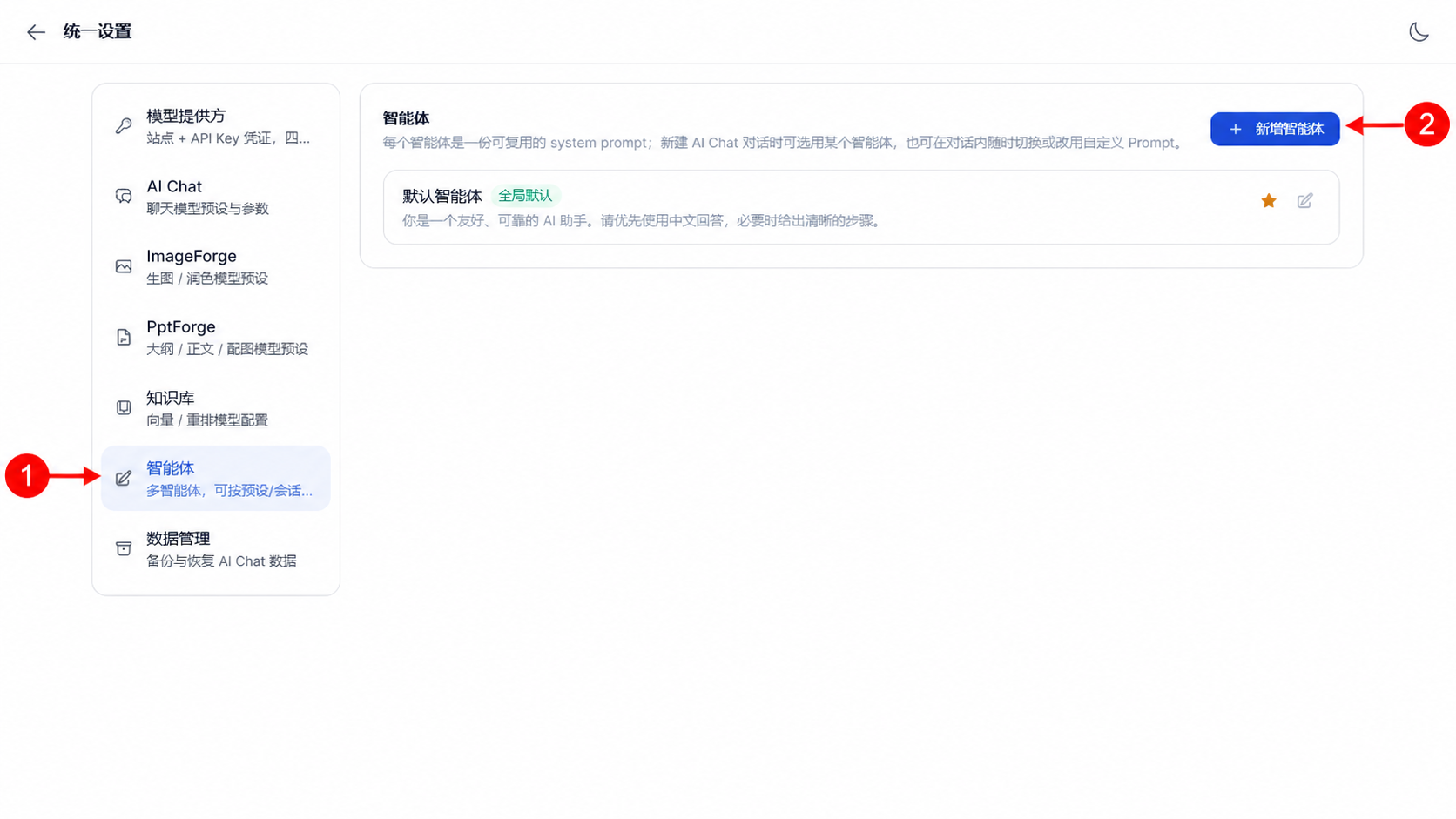
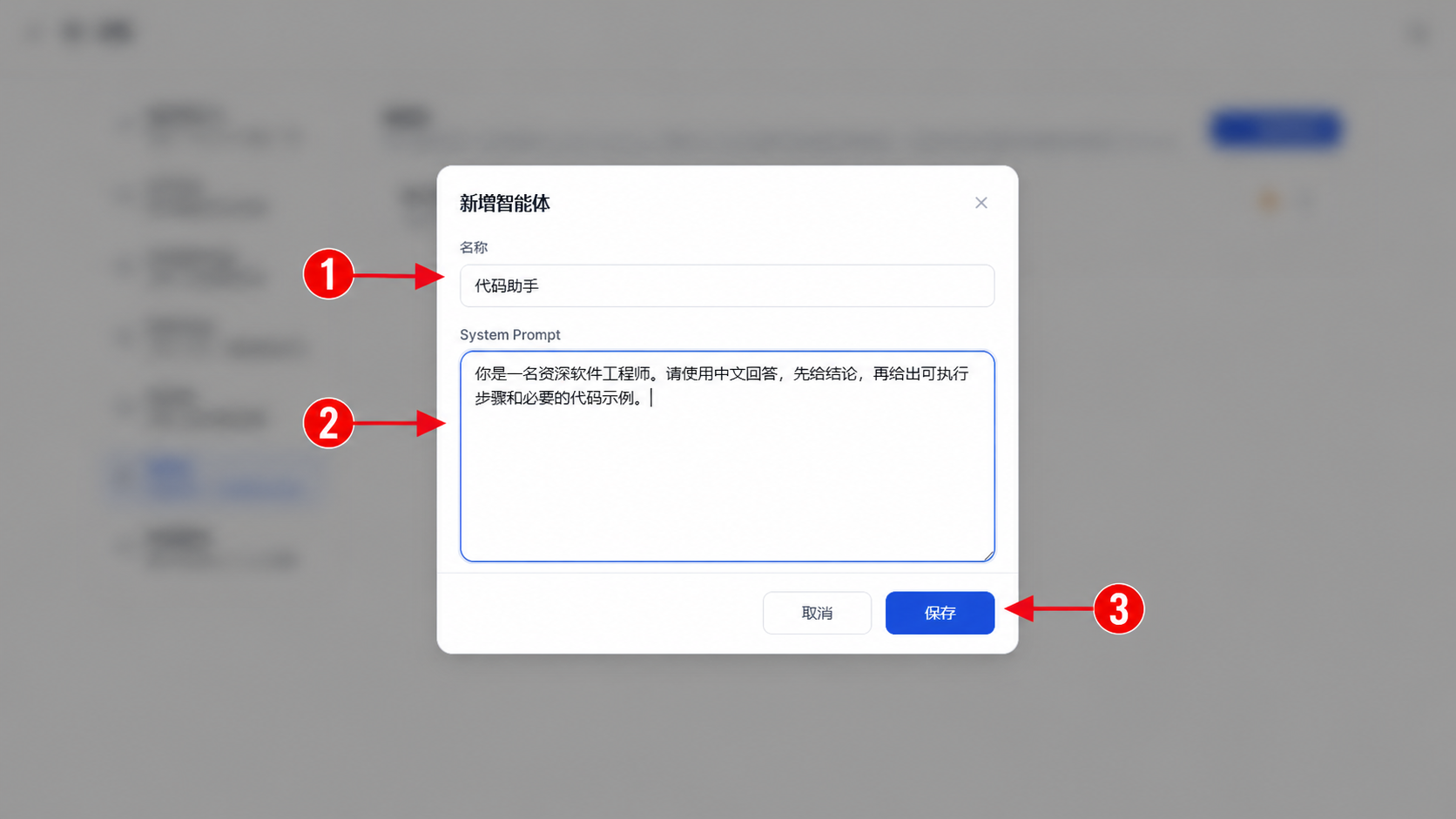
智能体是一份可以重复使用的 System Prompt。例如,可以分别创建“代码助手”“翻译助手”“文案助手”。
- 在统一设置左侧选择 智能体。
- 点击 新增智能体。
- 填写名称和 System Prompt。
- 点击 保存。
- 如需设为所有新对话的默认智能体,点击智能体右侧的星标按钮。
创建后有三种使用方式:
- 设为全局默认,所有未单独指定的新对话都会使用它。
- 回到 AI Chat 模型预设,将它设为该预设的默认智能体。
- 在某个对话中单独切换智能体或改用自定义 Prompt。
TIP
修改已有智能体会影响所有绑定它的对话。如果只想调整某一次对话,请在聊天页使用自定义 Prompt。
步骤 7:回到聊天页验证配置
INFO
返回 AI Chat 页面并新建对话,检查标题下方是否显示正确的提供方、模型、响应方式和智能体。点击输入框右下方的模型预设按钮,可以快速切换模型。
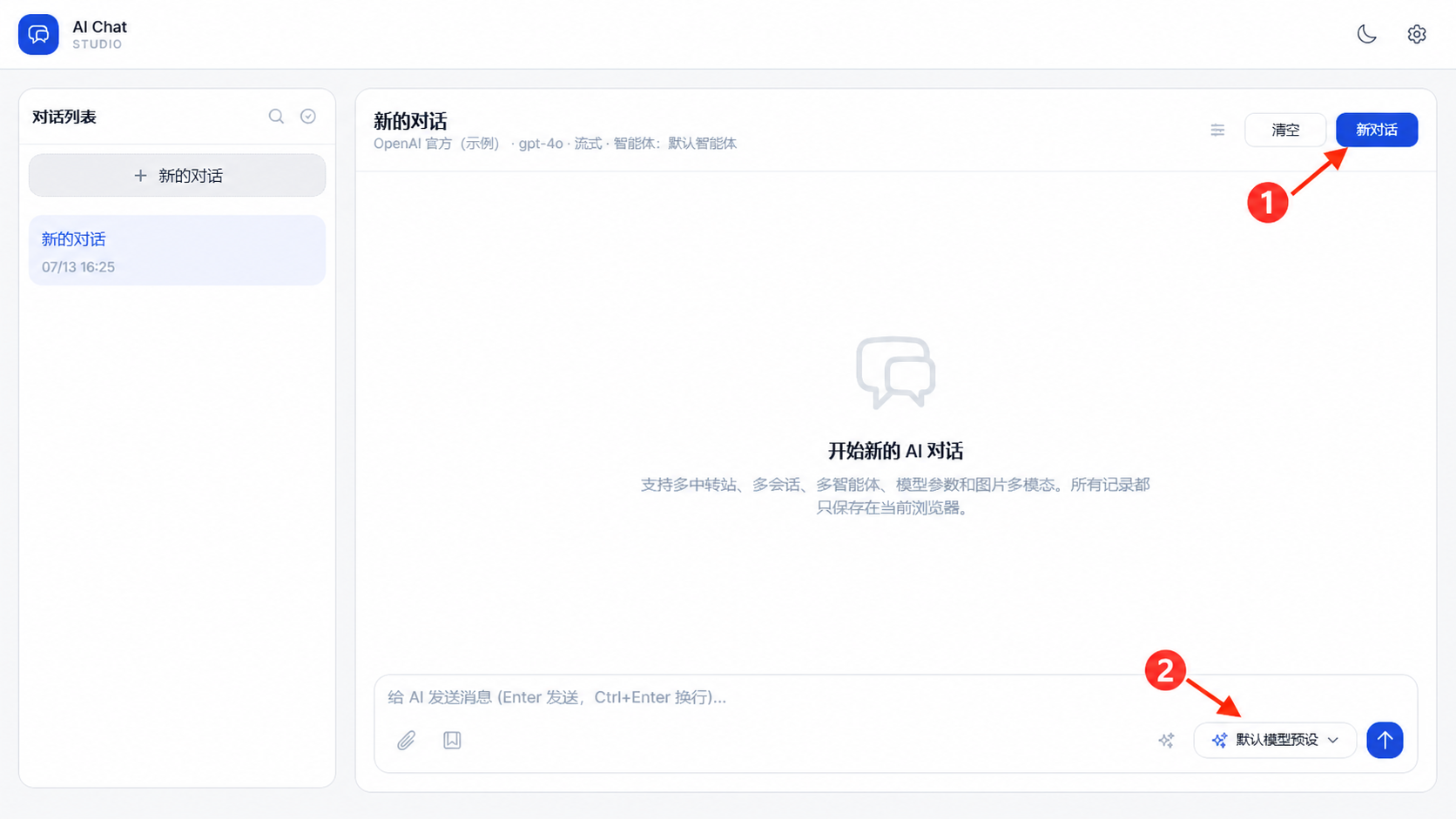
打开模型快捷切换面板后,选择刚创建的预设。
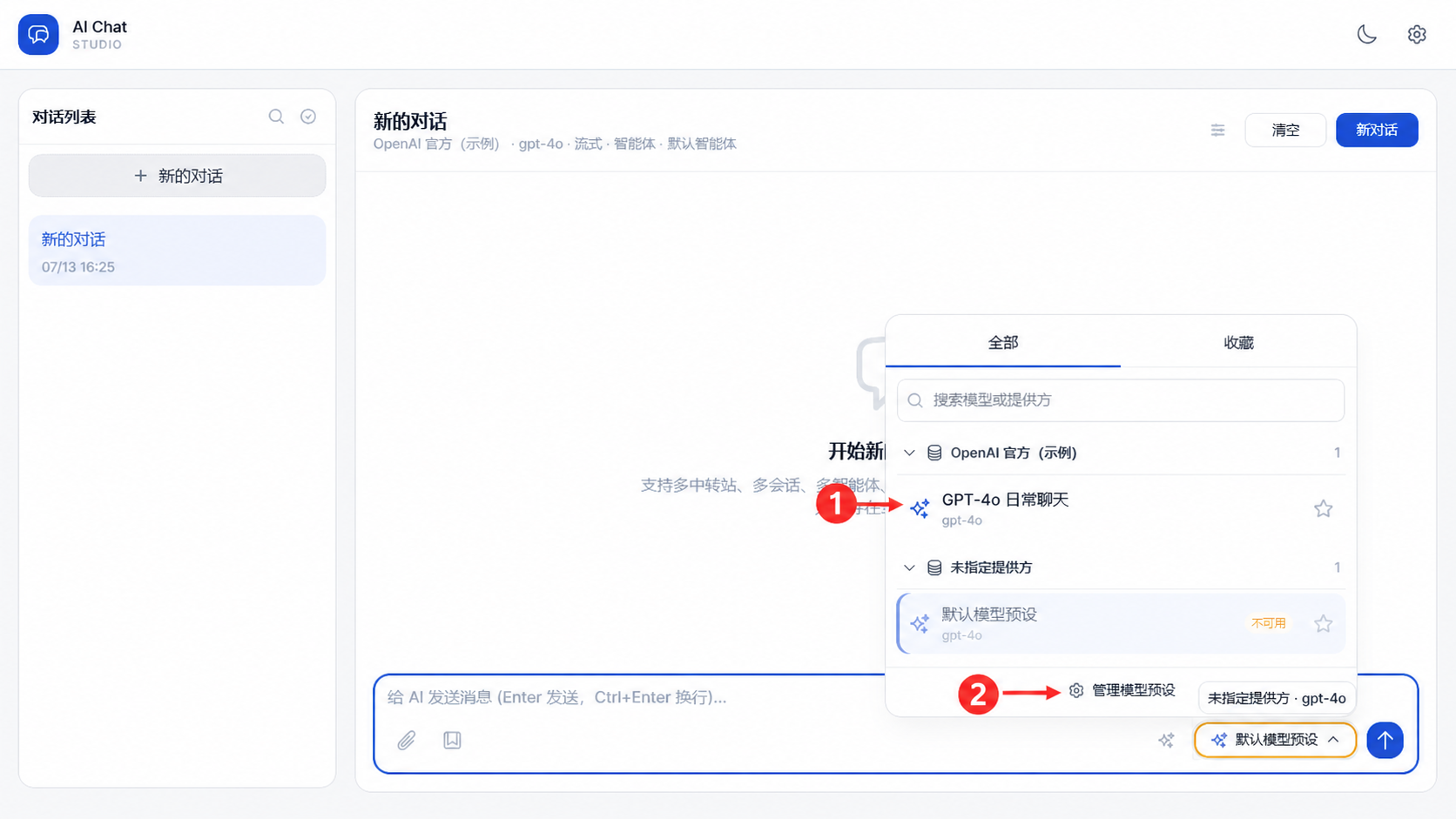
选择完成后,输入一条简单消息进行验证,例如:
请用一句话介绍你自己。如果可以正常收到回复,AI Chat 即配置完成。
常见问题
模型预设显示“不可用”
依次检查:
- 预设是否选择了模型提供方。
- 提供方的 API Key 是否为空或已经失效。
- 模型名称是否准确,是否在当前 Key 的权限范围内。
- 原提供方是否已经被删除。
点击“获取”后没有模型
- 确认 API Key 有权调用模型列表接口。
- 点击“测试连接”查看是否能访问接口。
- 如果接口不提供模型列表,使用 新建,或在模型预设中选择 手动输入。
测试连接失败
- 检查 Key 是否复制完整,前后不要带空格。
- 检查选择的官方接口或中转站是否与 Key 匹配。
- 使用中转站时,可尝试开启“改善网络兼容性”。
- 检查浏览器网络、代理软件或防火墙是否拦截了请求。
配置刷新后消失
配置保存在浏览器本地。请确认没有使用无痕窗口,也没有清理当前站点的本地数据。建议在 统一设置 → 数据管理 中定期导出备份。
更换 API Key 会影响哪些功能
同一个模型提供方可被 AI Chat、ImageForge、PptForge 和知识库共同引用。修改或删除提供方前,应先确认其他工具是否也在使用它。
配置检查清单
- [ ] 已创建模型提供方
- [ ] 已填写正确的 API Key
- [ ] 测试连接成功
- [ ] 已创建 AI Chat 模型预设
- [ ] 预设已选择正确的提供方和模型
- [ ] 聊天页的模型预设不是“不可用”
- [ ] 已发送测试消息并收到正常回复
- [ ] 已在数据管理中导出配置备份