CC Switch 使用教程
CC Switch 是一款强大的跨平台 API 供应商切换与管理工具,最初为 Claude Code 设计,现已扩展支持 Codex、Gemini CLI、OpenCode 和 OpenClaw 等多个开发工具前端。
下载与安装
步骤 1:下载软件
INFO
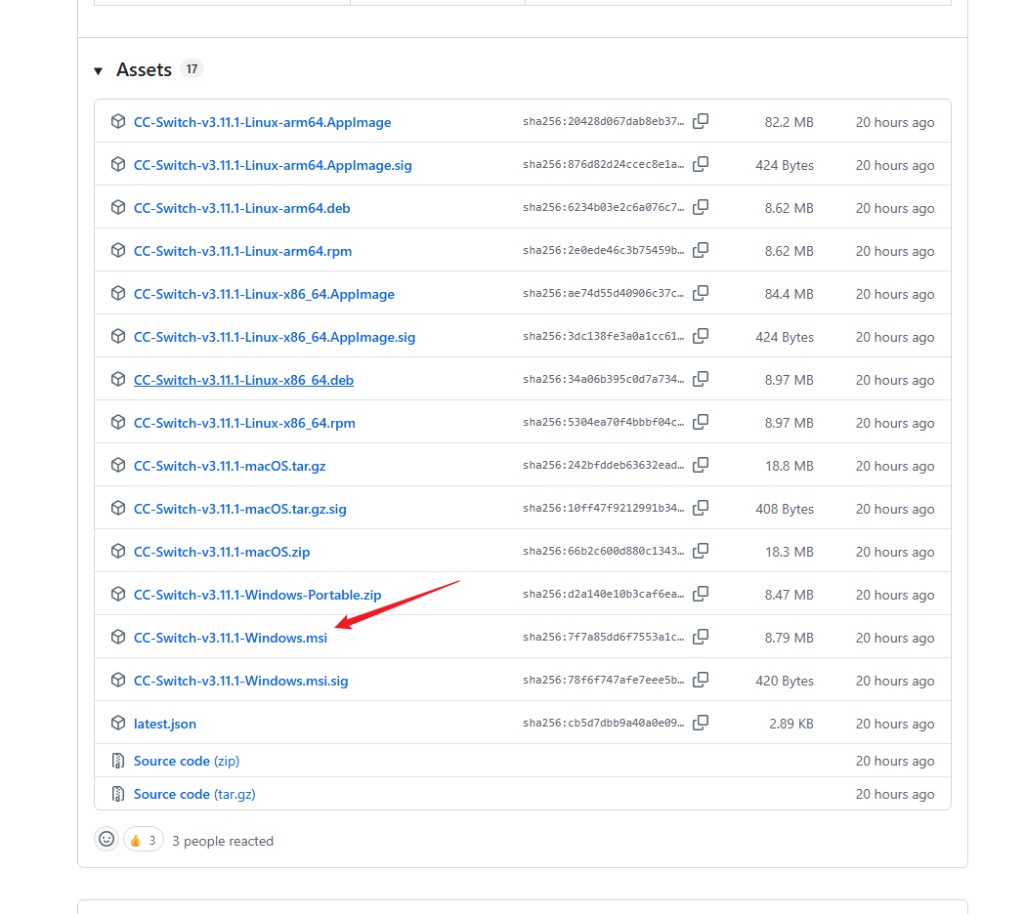
前往 Github Release 页面下载最新的安装包:https://github.com/farion1231/cc-switch/releases Windows 用户推荐下载 .msi 格式的安装包,以支持自动更新功能。
步骤 2:安装软件
INFO
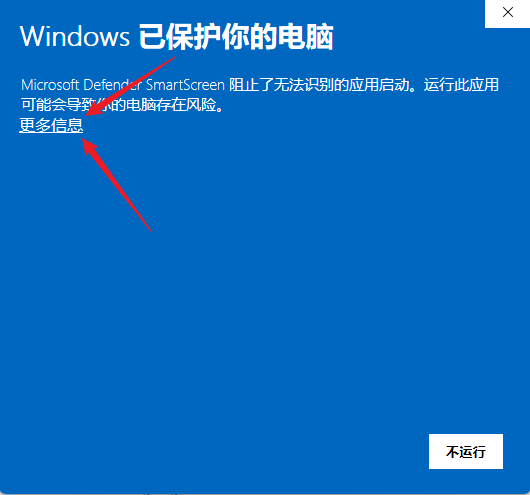
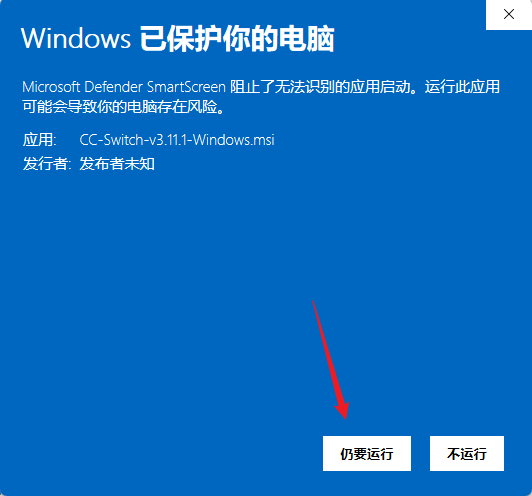
运行下载的安装包进行安装。如果 Windows 弹出“Windows 已保护你的电脑”的 SmartScreen 拦截提示,请点击左侧的**“更多信息”,然后点击右下角的“仍要运行”**即可正常安装。
通用配置步骤
步骤 1:进入设置面板
INFO
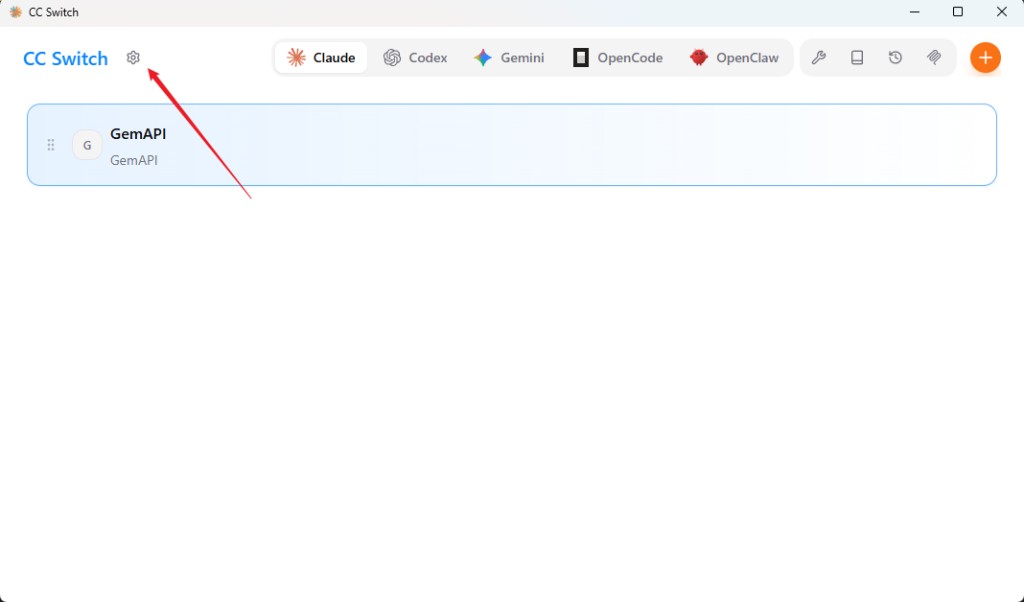
首次打开软件后,点击左上角的“齿轮”图标,进入 CC Switch 的全局设置页面。
步骤 2:开启插件接管
INFO
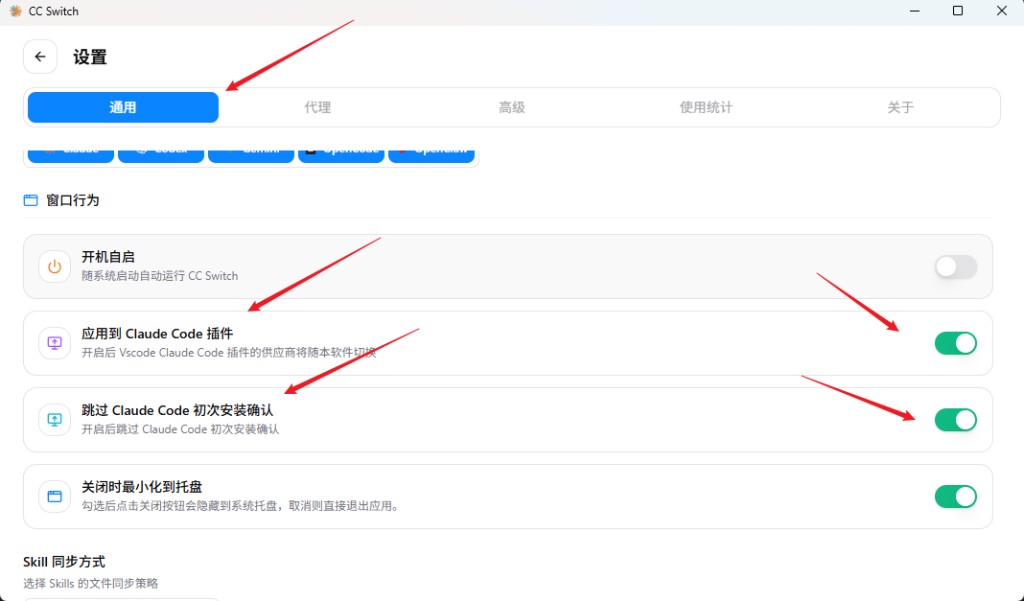
在设置页面的“通用”选项卡中,找到并开启 “应用到 XXX 插件”(例如应用到 Claude Code 插件)开关,这样当你在 CC Switch 切换供应商时,对应的终端工具配置才会生效。你可以顺便开启“开机自启”。
步骤 3:添加供应商
INFO
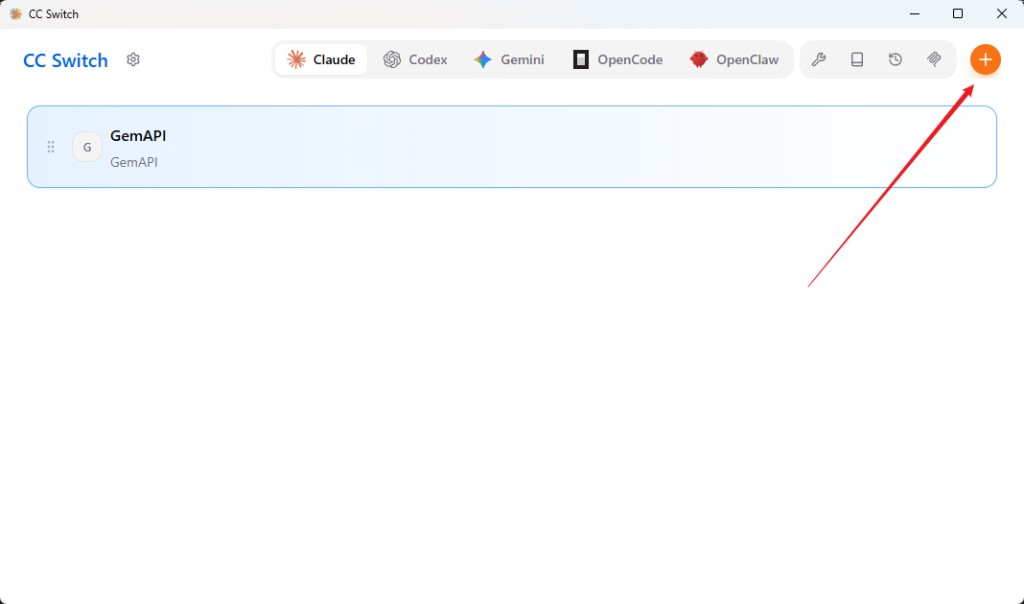
回到软件主界面,点击右上角的 “+” 加号图标,新建一个 API 供应商配置。
步骤 4:填写 API 信息
INFO
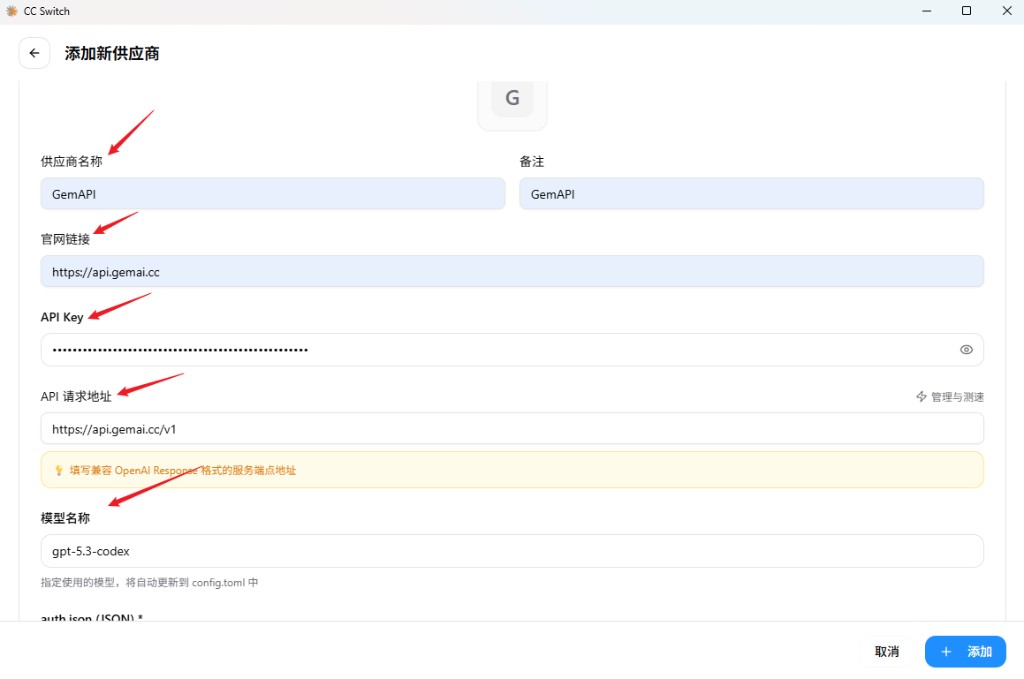
如果你只打算在某个单独的应用中使用(比如只用在 Claude Code),那么直接在弹出的供应商编辑窗口中填写。
- 供应商名称:
GemAPI(可自定义) - 官网链接:
https://api.gemai.cc(选填) - API Key: 填入你在控制台获取的令牌
- API 请求地址:
https://api.gemai.cc/v1(注意:因为图中使用的是兼容 OpenAI 格式,所以填带/v1的地址) - 模型名称: 例如
gpt-5.3-codex
步骤 5:使用统一供应商 (推荐)
INFO
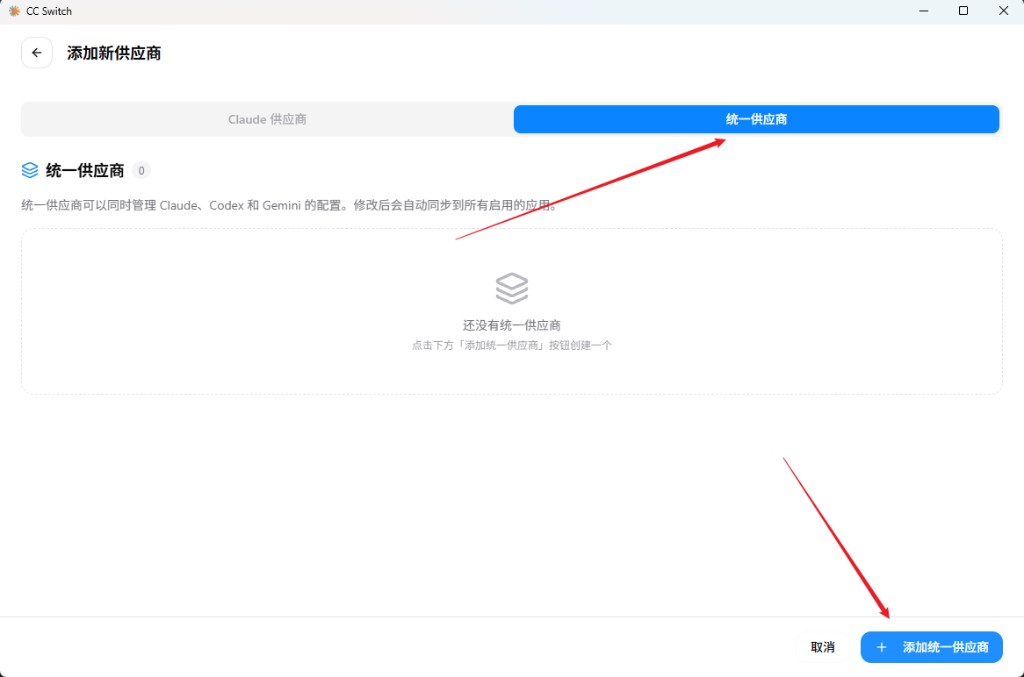
由于 CC Switch v3.9.0 引入了 统一供应商(Universal Provider) 功能,如果你想一次配置就能在 Claude Code、Codex 和 Gemini CLI 之间无缝切换共享,强烈建议添加“统一供应商”。
- 在添加供应商界面,点击顶部的 “统一供应商” 标签。
- 点击下方的 “+ 添加统一供应商” 按钮。
INFO
- 选择预设类型(如 NewAPI 或 自定义网关)。
- 依次填入 名称、API 地址 (
https://api.gemai.cc) 和 API Key。
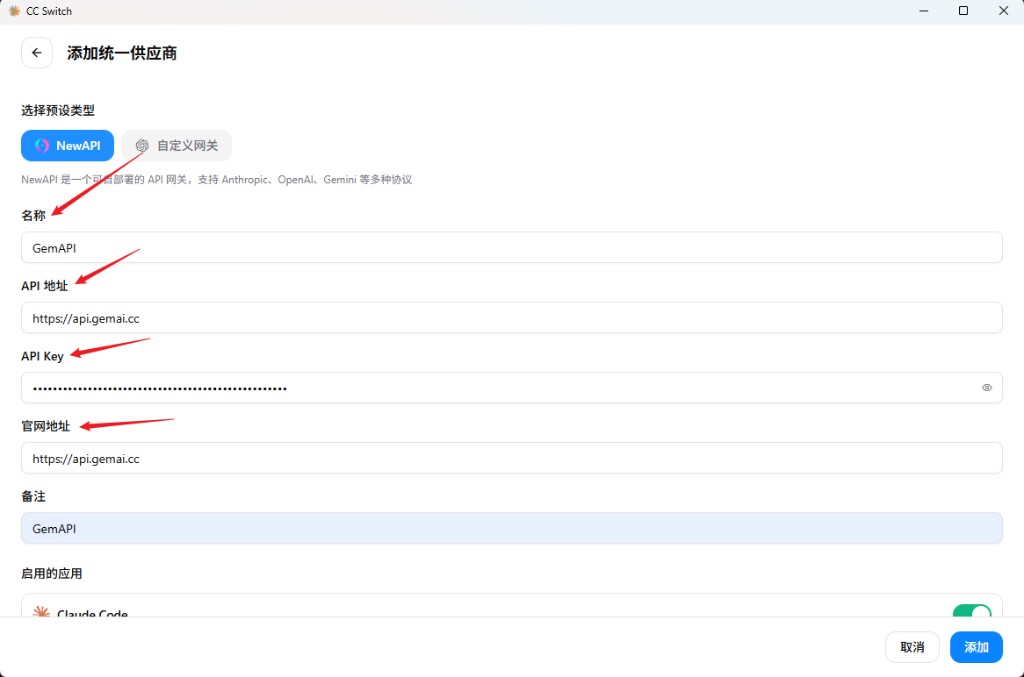
INFO
- 往下滚动,你可以勾选你想把这个配置同步应用到哪些 CLI 工具(Claude Code、Codex、Gemini CLI 等)。
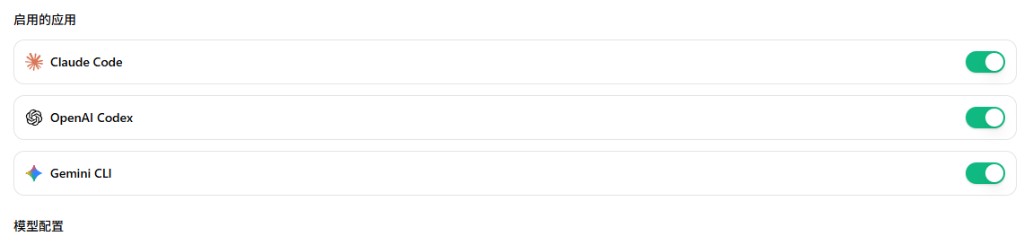
INFO
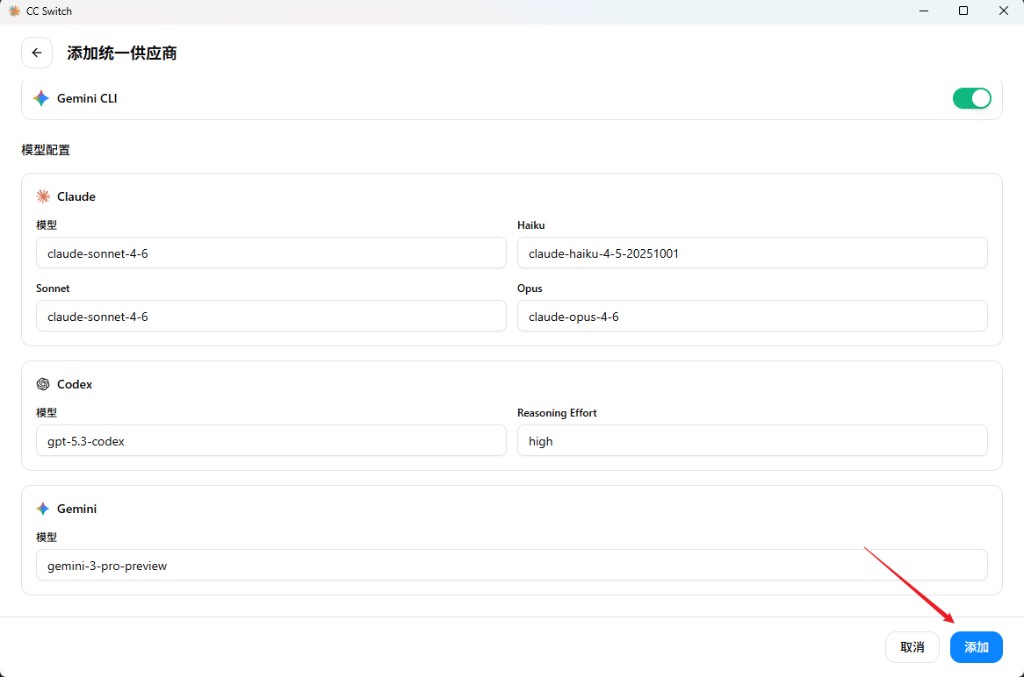
- 最后在底部为不同的工具指定默认的模型。比如为 Gemini 映射
gemini-3-pro-preview模型。全部填完后点击右下角的 “添加” 即可!
针对各应用的特定配置
(如果你在上一步使用了“统一供应商”,对应的配置会自动同步。如果你是单独配置各个应用,请参考以下说明:)
Claude Code 配置
INFO
点击顶部标签的 Claude 图标。添加供应商时,如果提示需要选择 API Format,请选择兼容 OpenAI 格式。模型名称建议填写 [官逆]gemini-3-pro-preview 或你需要的模型。 (此处可自行替换配图)
Codex 配置
INFO
点击顶部标签的 Codex 图标。填写与上方通用配置相同的 URL 和 API Key。 (此处可自行替换配图)
Gemini CLI 配置
INFO
点击顶部标签的 Gemini 图标。Gemini 官方工具可能需要特定的 Auth Mode,但在使用第三方兼容 API 时,请确保认证方式选择了 API Key(Bearer Token)模式。 (此处可自行替换配图)
OpenCode 配置
INFO
点击顶部标签的 OpenCode 图标。添加并保存供应商后,点击卡片即可将其设为当前 Active 状态。 (此处可自行替换配图)
OpenClaw 配置
INFO
点击顶部标签的 OpenClaw 图标。OpenClaw 支持 Env、Tools 和 AgentsDefaults 编辑面板,你可以根据自己的需要进一步微调。 (此处可自行替换配图)
注意事项
- 请确保填写的请求地址结尾不要带多余的斜杠
/或/v1,CC Switch 和底层命令行工具会自动处理路径拼接。 - 每次在 CC Switch 中点击切换供应商后,你需要重启当前正在运行的命令行终端会话,让新的配置生效。